CapX
CapXは、XRecer独自のトーンキャプチャー技術です。AIがお手持ちのアンプやペダルのサウンドと反応を学習し、その結果をキャプチャーとしてXR1に保存します。保存したキャプチャーは、ほかのエフェクトと同じようにシグナルチェーンで使用できます。
キャプチャーのトレーニングは、XR1本体で行います。トレーニングには、CapXのほか、Steven Atkinson氏が開発したオープンソースプロジェクトのNeural Amp Modeler(NAM)も使用できます。
キャプチャーは、接続、レベル調整、トレーニング、試聴と保存の4つのステップで行います。
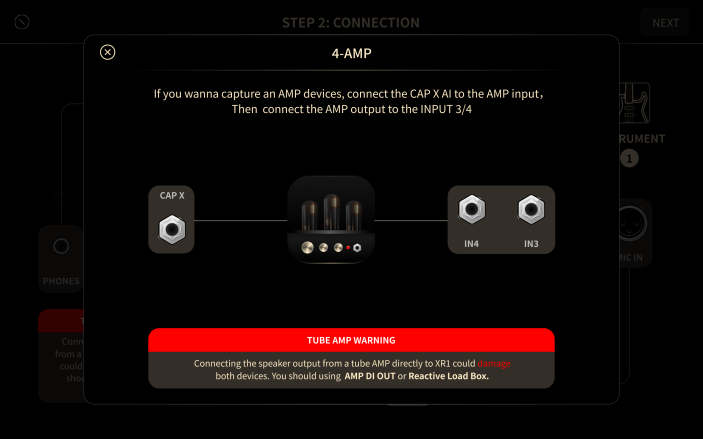
1. ターゲット機器を接続する
キャプチャーしたいアンプやペダルを、ターゲット機器と呼びます。
警告
- アンプのスピーカー出力を、XR1に直接接続しないでください。スピーカーレベルの信号は、本機を破損させるおそれがあります。キャビネットの前にマイクを立てるか、スピーカーレベルの信号に対応したロードボックスまたはDIボックスを使用してください。
- 真空管アンプの電源を入れている間は、必ずスピーカーキャビネットまたは適切な負荷を接続しておいてください。
- 接続する前に、ターゲット機器の入出力レベルの条件を確認してください。
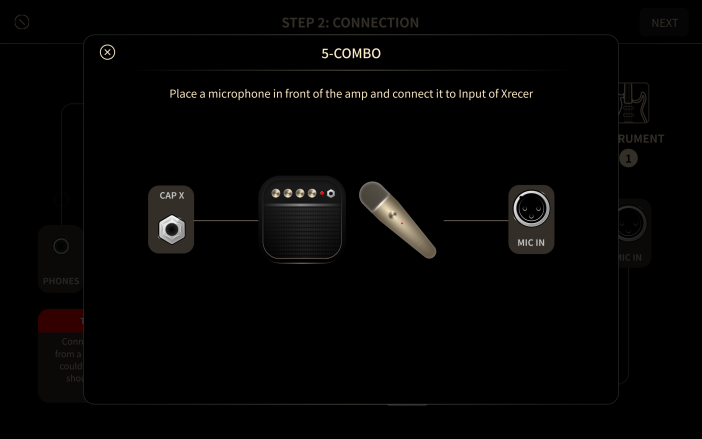
- XR1のCapX Outputを、ターゲット機器の入力に接続します。
- ターゲット機器の音を、XR1に戻します。アンプをスピーカーキャビネットごとキャプチャーする場合は、キャビネットの前にマイクを立てて、MIC INに接続します。
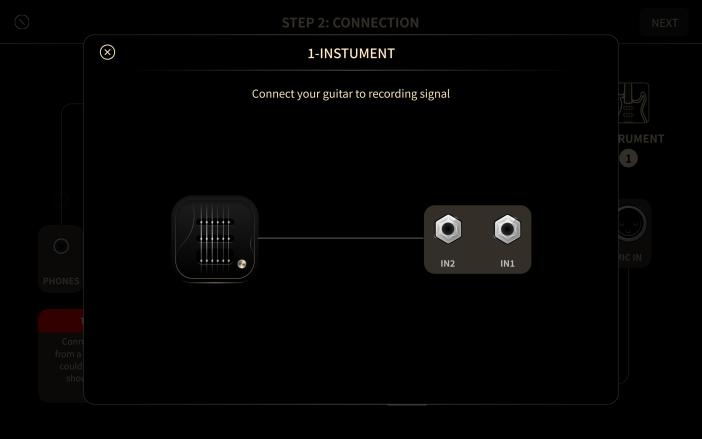
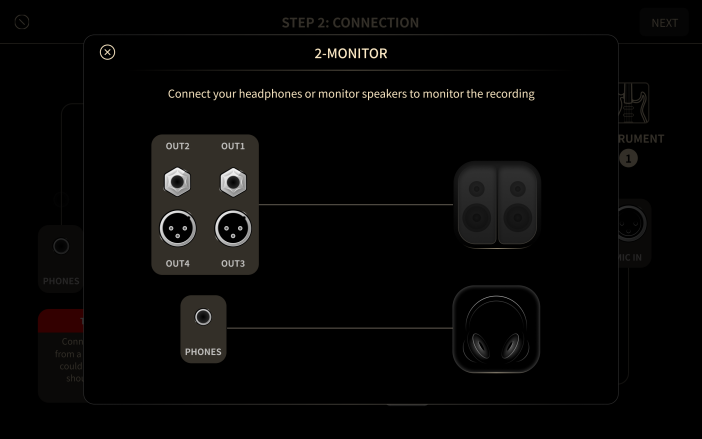
- 楽器をINPUT端子に接続します。あとでキャプチャーとターゲット機器を聴き比べるために使います。
2. レベルを調整する
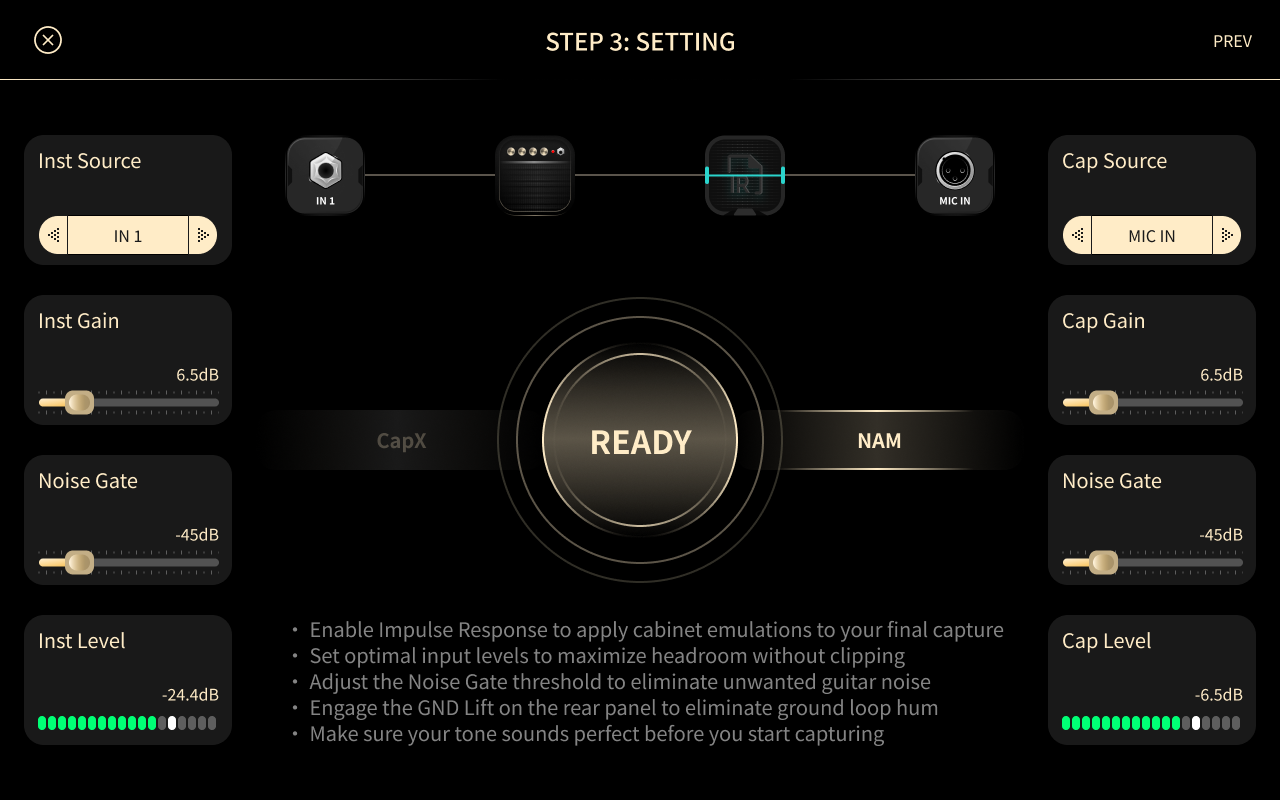
SETTING画面で、信号が適切なレベルになっていることを確認します。メーターがはっきり振れていて、クリップしていない状態が目安です。次のパラメーターで調整します。
- Inst Source:楽器を接続している入力を選びます。
- Inst Gain:楽器入力のゲインを設定します。入力がクリップする場合は下げます。
- Inst Level:楽器入力のレベルを表示します。
- Cap Source:ターゲット機器の出力を接続している入力を選びます。
- Cap Gain:ターゲット機器から戻ってくる信号のゲインを設定します。信号がクリップする場合は下げます。
- Cap Level:ターゲット機器から戻ってくる信号のレベルを表示します。
- Noise Gate:ギターやアンプのノイズを低減します。
続いて、トレーニングの方式を選びます。
- NAM Train:Neural Amp Modelerでキャプチャーをトレーニングします。
- CAPX Train:OS 1.0.0ではCapXは使用できません。
3. トレーニングする
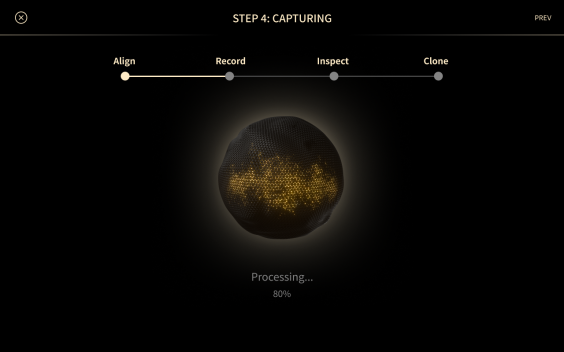
- トレーニング中は、機器に触れないでください。マイクを使用している場合は、録音が終わるまで周囲を静かに保ってください。
- トレーニングに失敗した場合は、前の画面に戻ってゲインを調整し、戻ってくる信号が小さすぎず、クリップもしないようにします。
- 「PREV」をタップすると、トレーニングを中止してSETTING画面に戻ります。
4. 試聴して保存する
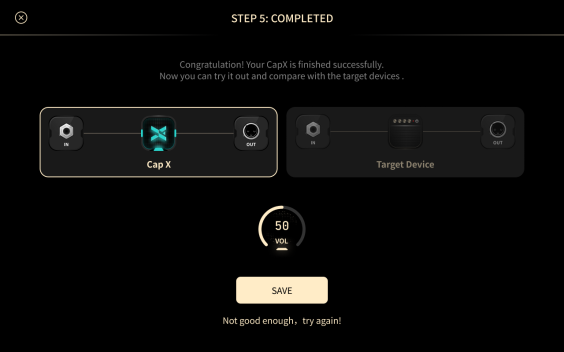
トレーニングが完了したら、キャプチャーとターゲット機器を聴き比べます。
- CapX:タップすると、キャプチャーの音を試聴できます。
- Target Device:タップすると、ターゲット機器の音を試聴できます。
- Level:試聴の音量を設定します。
- Not good Enough, try again:タップすると、キャプチャーをトレーニングし直します。
- Save:タップすると、キャプチャーをFile Managerに保存します。
キャプチャーを使う
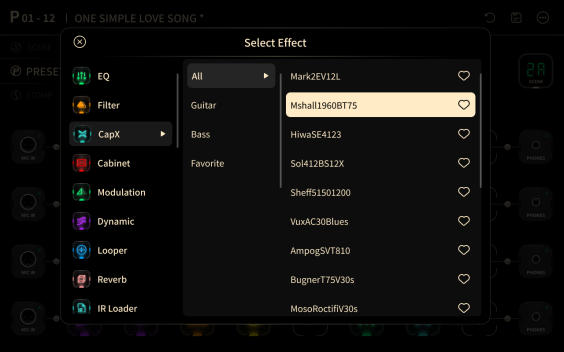
シグナルチェーン画面でエフェクトの一覧を開き、CapXまたはNAMのカテゴリーをタップすると、XR1に保存されているキャプチャーが種類ごとに表示されます。ほかのエフェクトと同じように、シグナルチェーンに追加します。