クラウド
Xrecerアカウントは、プリセットとキャプチャーをクラウドに保存します。XR1へのダウンロードや、作成したデータのアップロードができます。クラウドの機能を使うには、Wi-Fi接続が必要です。
サインイン
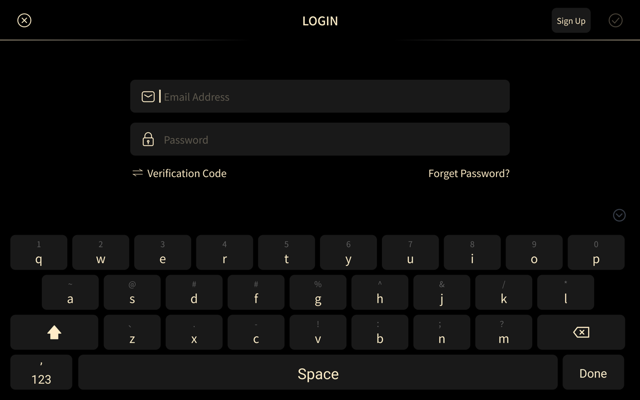
- File Managerを開き、左側の列の下部にあるLogin(人物のアイコン)をタップします。
- Email AddressとPasswordを入力します。×をタップすると入力欄をクリアでき、目のアイコンをタップするとパスワードが表示されます。
- 右上のチェックマークをタップすると、サインインします。
パスワードを入力したくない場合は、Verification Codeに切り替えてSend Codeをタップし、メールで届く4文字のコードを入力します。
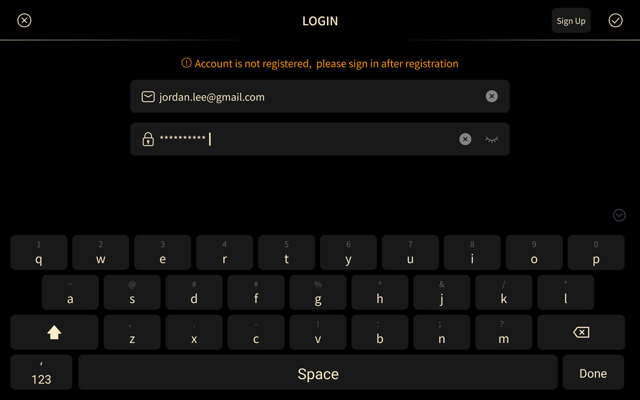
サインインに失敗すると、XR1は入力欄の上にメッセージを表示します。
| メッセージ | 対処 |
|---|---|
| Account is not registered, please sign in after registration | このメールアドレスのアカウントがありません。Sign Upをタップしてアカウントを作成してください。 |
| Network Error | Wi-Fiの接続を確認して、もう一度試してください。 |
XR1は、サインアウトするまで、再起動してもサインインしたままになります。
アカウントを作成する
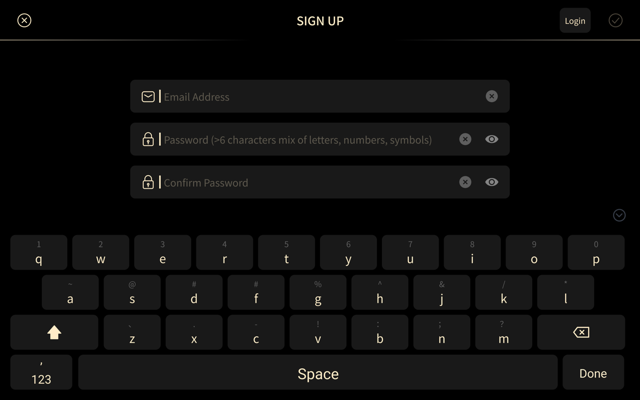
- ログイン画面でSign Upをタップします。
- Email Address、Password、確認用の同じパスワードを入力します。
- チェックマークをタップします。XR1がメールに4文字のコードを送信します。
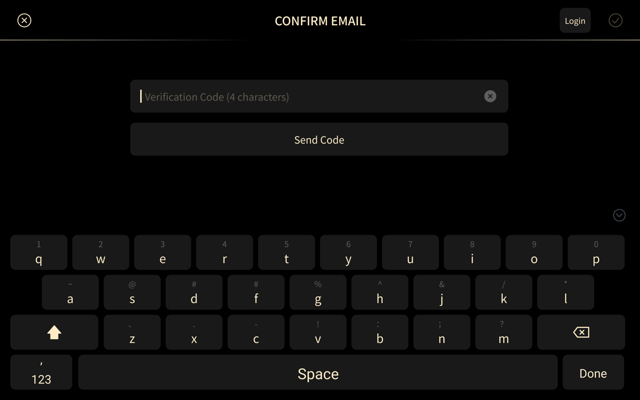
- Confirm Email画面でコードを入力し、チェックマークをタップします。Send Codeをタップすると新しいコードが届きます。再びリクエストできるようになるまで、XR1は60秒のカウントダウンを表示します。
アカウントが作成されると、XR1はログイン画面に戻ります。メールアドレスはすでに入力されており、パスワード欄が入力可能な状態です。
| メッセージ | 意味 |
|---|---|
| Email Already Exists | このメールアドレスのアカウントはすでに存在します。サインインしてください。 |
| Password is too simple | 7文字以上で、英字、数字、記号を組み合わせてください。 |
| The two passwords did not match | 2つの欄に同じパスワードを入力してください。 |
| Wrong Email format | メールアドレスを確認してください。 |
| Verification Failed, Please retry. | コードが間違っているか、有効期限が切れています。Send Codeをタップして新しいコードを取得してください。 |
パスワードを忘れた場合
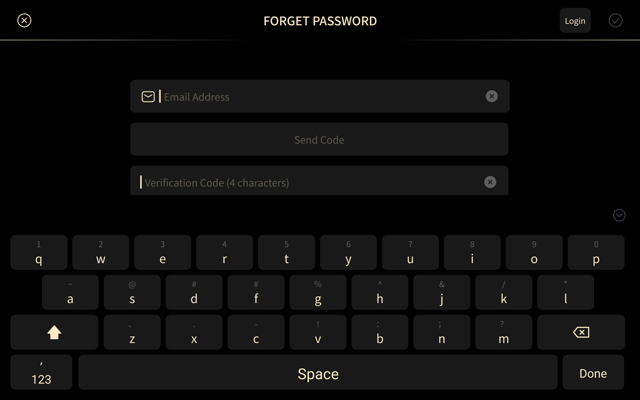
- ログイン画面でForget Password?をタップします。
- メールアドレスを入力してSend Codeをタップし、4文字のコードを入力します。
- Reset Password画面で、新しいパスワードを2回入力し、チェックマークをタップします。
すでにサインインしている場合は、Accountを開いてReset Passwordをタップします。この画面では、現在のパスワード、新しいパスワード、新しいパスワードをもう一度入力します。
アカウント
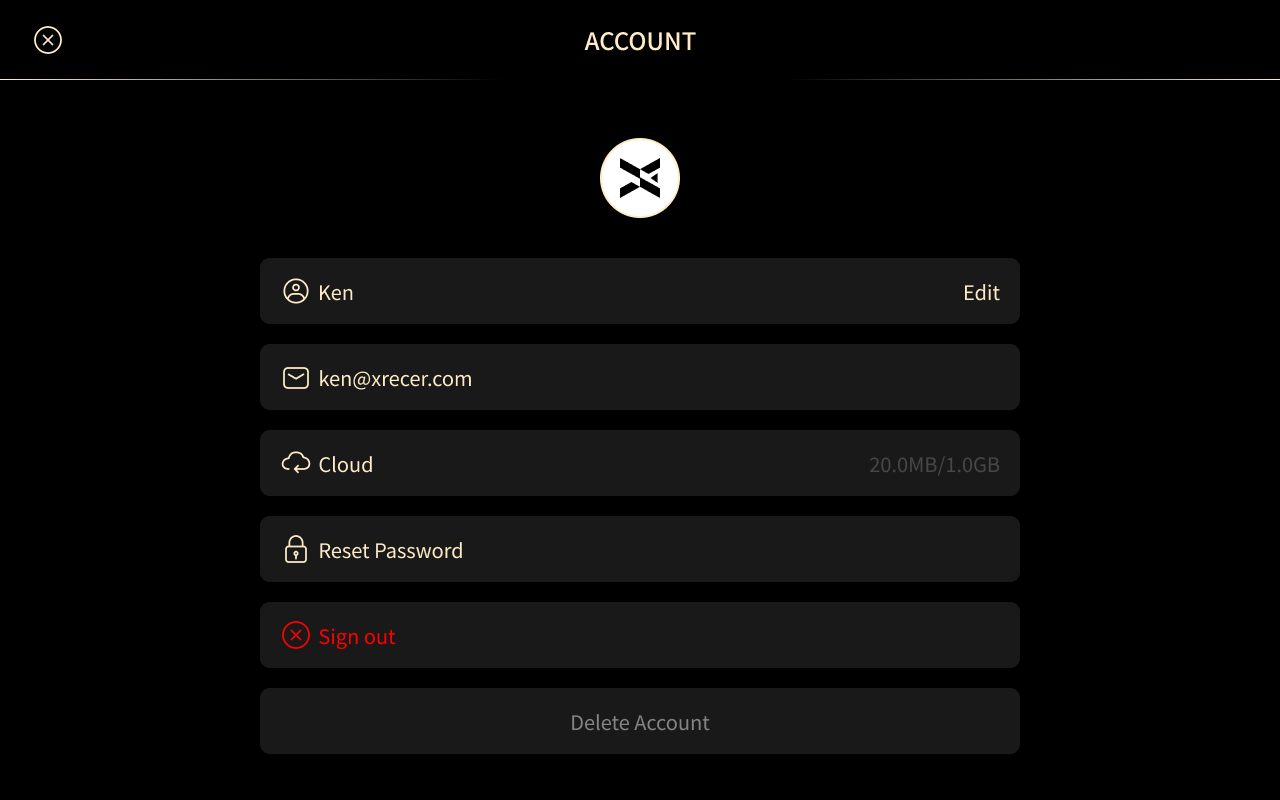
- アバターとユーザー名: Editをタップすると名前を変更できます。名前は最大24文字までです。
- メール: アカウントのメールアドレスです。
- Cloud: クラウドストレージの使用量です(例:20.0MB/2.0GB)。
- Reset Password: 現在のパスワードと新しいパスワードでパスワードを変更します。
- Sign out: XR1のセッションを終了します。WarningでCancelをタップすると、サインインしたままにできます。
- Delete Account: アカウントと、クラウドに保存されているすべてのデータを削除します。確認のためパスワードを入力します。
クラウドドライブ
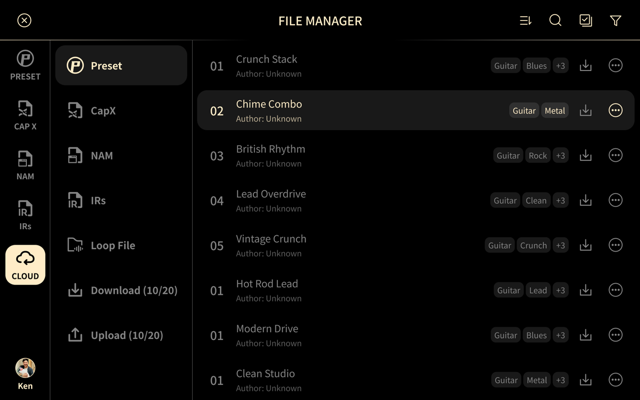
File Managerの左側の列でCloudをタップすると、クラウドのファイルを閲覧できます。カテゴリーの使いかたはローカルと同じで、2列目でPresetまたはCapXをタップすると、XR1がアカウントのファイルを一覧表示します。
- 各行には、ファイルの名前、Author、タグが表示されます。
- ほかのユーザーのファイルは、Author:Unknownと表示されます。
- Search、Filter、トップバーの並べ替えメニューは、ローカルのファイルと同じように使えます。
クラウドのファイルをダウンロードする
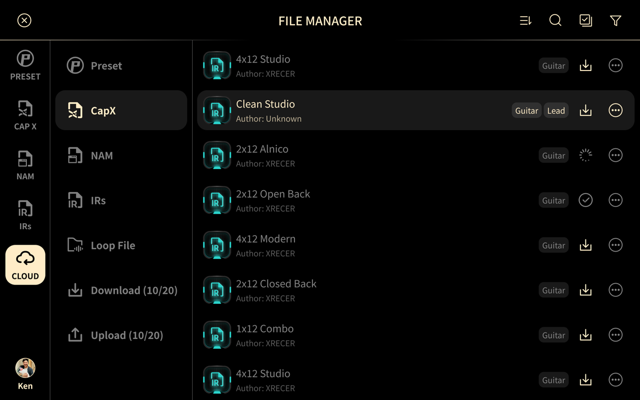
- 行のダウンロードアイコンをタップします。XR1がファイルをダウンロード記録に追加し、転送を開始します。
- ダウンロード中は、アイコンに進行状況のリングが表示されます。
- ダウンロードが完了すると、アイコンがチェックマークに変わります。
チェックマークは、ファイルがダウンロード済みであることを示します。More(…)ボタンをタップすると、項目メニューが開きます。
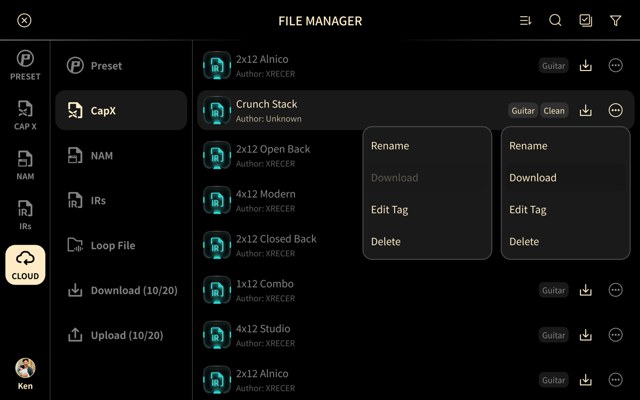
- Rename: クラウド上の名前を変更します。
- Download: ファイルを再度ダウンロードします。ダウンロード済みの場合はグレー表示になります。
- Edit Tag: ファイルのタグを編集します。
- Delete: クラウドからファイルを削除します。
複数のファイルを選択する
トップバーの複数選択アイコンをタップして行を選択し、Download、Select All、Move、Deleteのいずれかを選びます。トップバーのチェックマークをタップすると、複数選択を終了します。
ダウンロードとアップロード
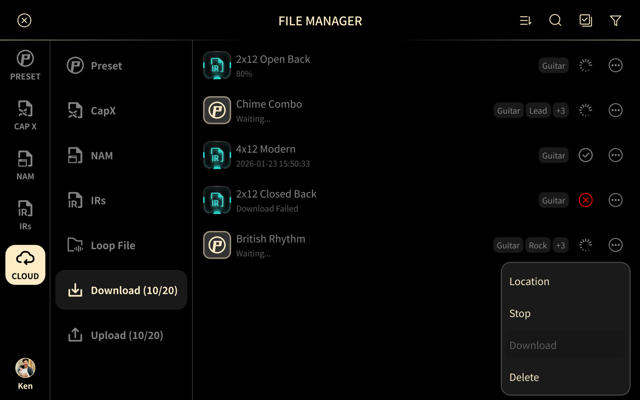
左側の列にあるDownloadとUploadの項目には、保持している記録の数が表示されます(例:Download(10/20))。ダウンロード記録には、次のいずれかの状態が表示されます。
- ファイルの転送中は、パーセント。
- 転送がまだ始まっていないときは、Waiting...。
- ダウンロードが完了した日時。
- 転送が完了しなかったときは、Download Failed。
記録のMore(…)メニューを開くと、Location、Stop、Download、Deleteを選べます。
ダウンロード先を選ぶ
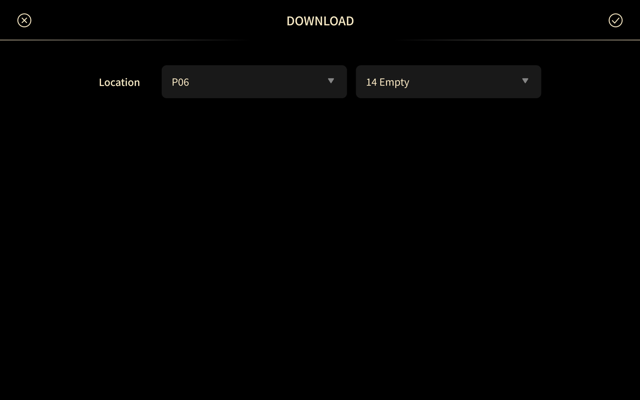
プリセットは、ダウンロードする前にプリセット一覧の中の場所を決める必要があります。
- ダウンロード記録のMore(…)メニューを開き、Locationをタップします。
- Patch(たとえばP06)とプリセットスロット(たとえば14 Empty)を選びます。
- チェックマークをタップして確定します。
制限
| 動作 | 詳細 |
|---|---|
| 同時転送 | 最大3ファイルまで同時に転送できます。 |
| 再開 | 中断された転送は、最初からやり直しになります。 |
| 再接続 | 接続が切れると、XR1は10秒間再接続を試みます。 |
| サインイン | XR1は、サインアウトするまでサインインしたままです。 |