File Manager
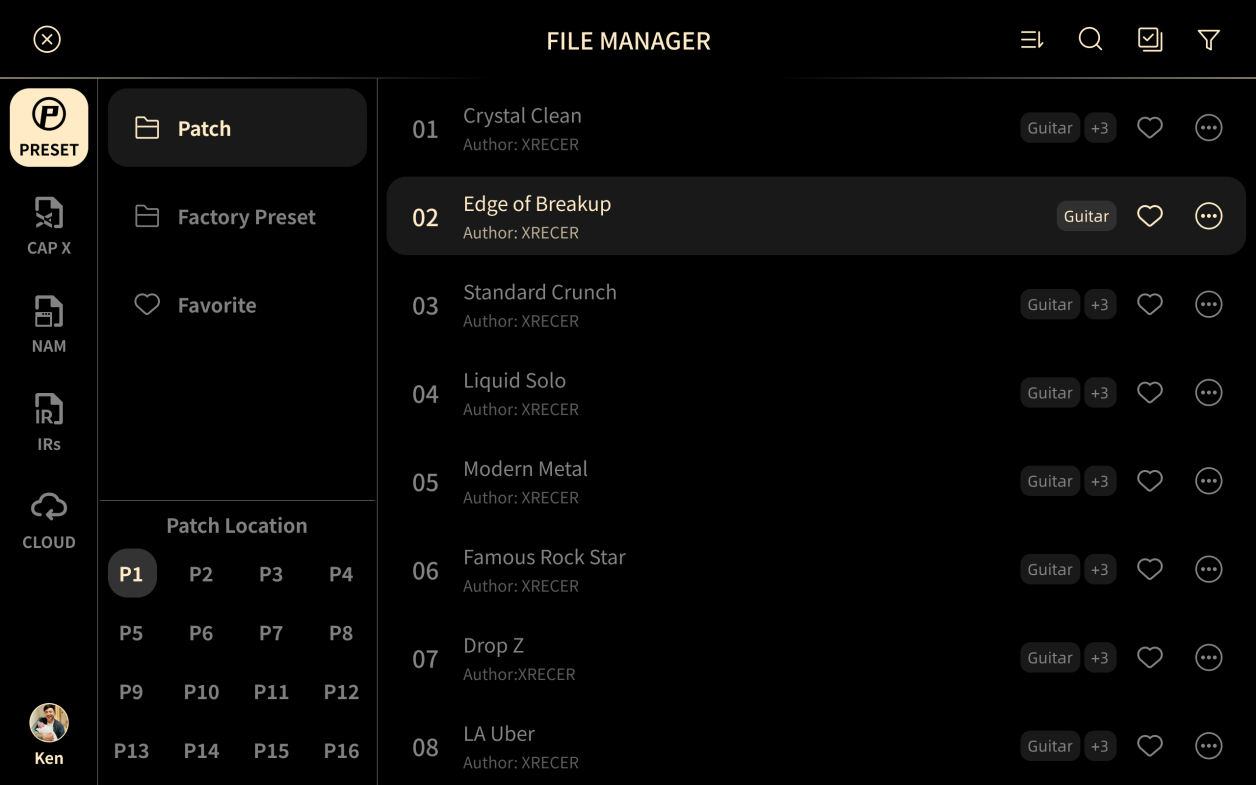
File Managerでは、ファクトリープリセット、自分で作成したプリセット、CapXキャプチャー、NAMモデル、IRファイルを管理します。XR1には、プリセット、CapXキャプチャー、NAMモデル、IRをそれぞれ1,600スロットまで保存できます。
本番の前に、パッチを使ってプリセットをセットリストの順に並べておくと、ステージですばやく切り替えられます。
フォルダー
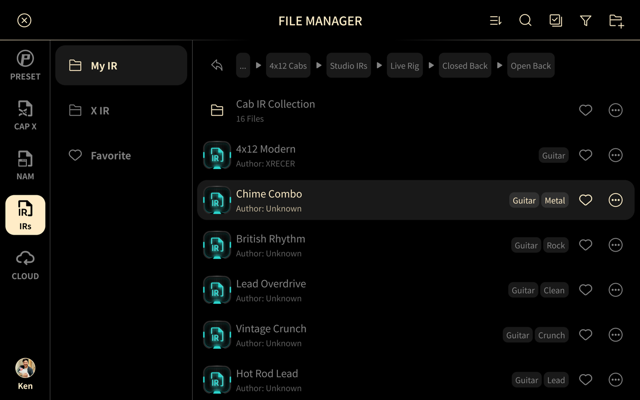
カテゴリーの中にフォルダーを作ってファイルをまとめると、リストが長くなっても整理しやすくなります。
- フォルダーの行には、フォルダー名と含まれるファイル数(たとえば16 Files)が表示されます。行をタップすると、フォルダーが開きます。
- リストの上にあるパスバーには、現在の場所が表示されます。戻る矢印をタップすると前のリストに戻り、バーの中の階層をタップすると、その階層へ直接戻れます。
フォルダーを作成する
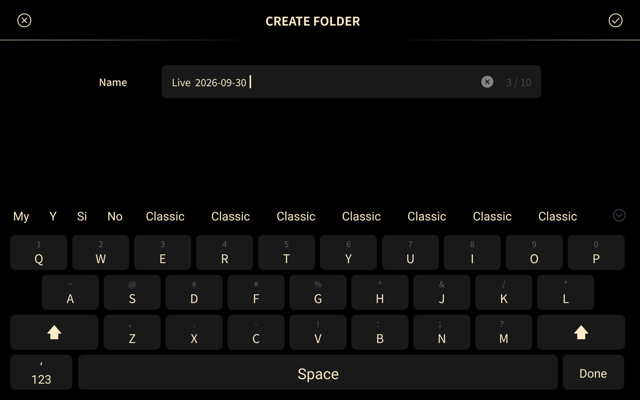
- リストの右上にあるフォルダー作成ボタン(プラス付きのフォルダー)をタップします。
- 名前を入力します。フォルダー名は最大10文字までです。
- 右上のチェックマークをタップして確定します。
フォルダーの名前を変更、または削除する
フォルダーの行の「More(…)」をタップし、RenameまたはDeleteを選びます。
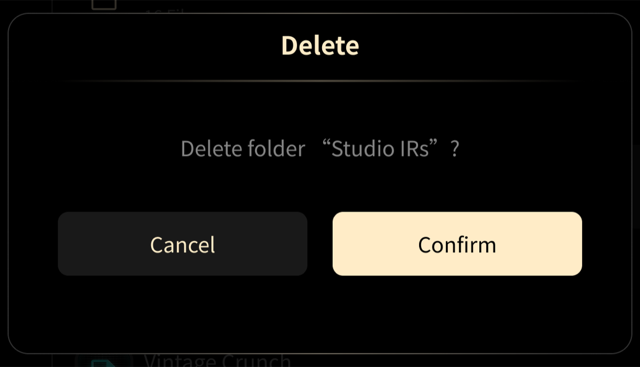
フォルダーを削除するときは確認画面が表示されます。Cancelをタップするとフォルダーを残し、Confirmをタップすると削除します。
フォルダーへファイルをアップロードする
クラウドアカウントへファイルをアップロードするときは、保存先のフォルダーを選びます。
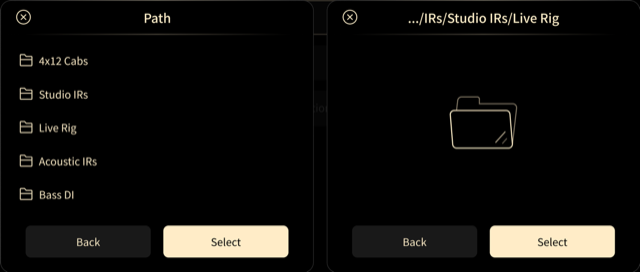
- ファイルのアップロードを開始します。
- Pathダイアログでフォルダーをタップして開くか、Backで1つ上の階層へ移動します。ダイアログの上部にあるパスに、今いるフォルダーが表示されます。
- Selectをタップすると、ダイアログに表示されているフォルダーへファイルがアップロードされます。
フォルダーへファイルをダウンロードする
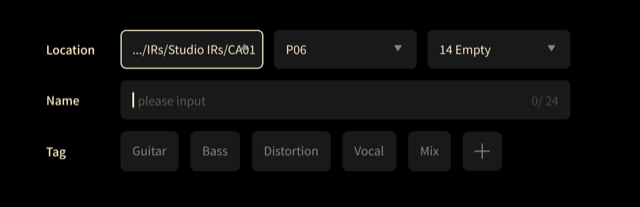
クラウドのファイルをダウンロードするときは、XR1が保存先を確認します。
- Locationをタップして、ファイルの保存先を選びます。まずフォルダーのパスを選び、プリセットの場合はさらにパッチとスロット(たとえばP06と14 Empty)を選びます。
- Nameをタップすると、ファイルに新しい名前を付けられます。名前は最大24文字までです。
- タグをタップするとファイルにタグが付き、プラスボタンをタップすると別のタグを追加できます。
- 右上のチェックマークをタップすると、ダウンロードが始まります。
All Preset
-
Patch
- 1つのパッチ(右側に表示)には、16個のプリセットが入っています。ドラッグすると、パッチの順番や、パッチ内のプリセットの順番を変更できます。
-
Patch Location
- 自分で作成したプリセットは、ここに保存されます。
-
Factory Preset
- XRecerが用意したプリセットは、ここに保存されています。
-
Favorite
 をタップすると、プリセットをお気に入りに追加できます。
-
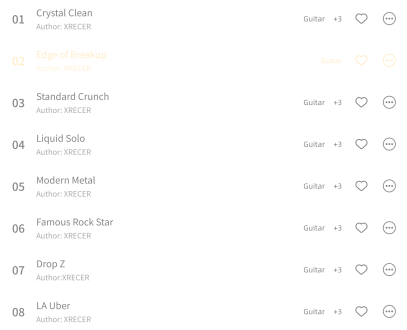
プリセットの管理
- 移動:プリセットを移動先までドラッグします。
- 削除:「More」→「Delete」をタップします。
- 名前の変更:「More」→「Rename」をタップします。
- お気に入り: をタップします。
- タグの管理:「More」→「Tag Management」をタップして独自のタグを追加すると、プリセットをすばやく絞り込めます。
- コピー/貼り付け:「More」→「Copy/Paste」をタップします。
- 検索:
 をタップします。
- 複数選択:
 をタップします。
- フィルター:
 をタップします。
CapX

CapXで作成したキャプチャーは、ここに保存されます。プリセットと同じ方法で管理できます。
NAM

Neural Amp Modelerのモデルファイル(.nam)は、ここに保存されます。
IR

ファクトリーIRと、読み込んだIRファイルは、ここで管理します。