シグナルチェーン
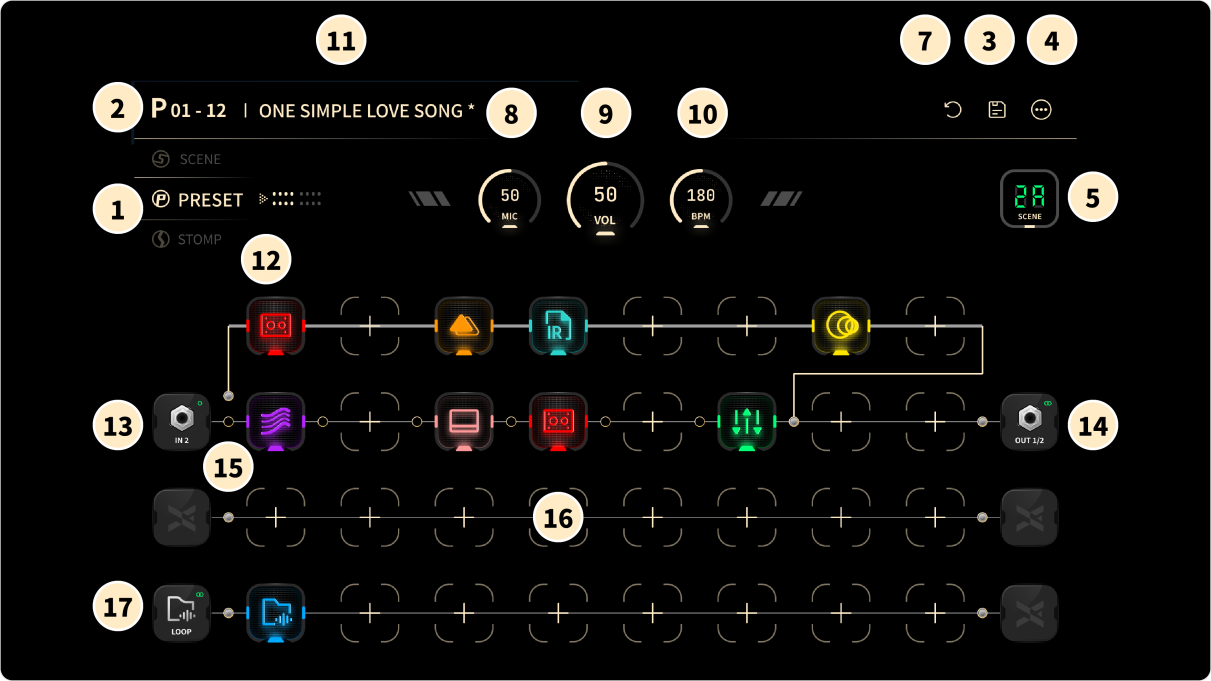
画面の見かた
以下の番号は、上の図の番号に対応しています。

-
シーン/プリセット/ストンプ/コンボの各モード
- 演奏中に音色をすばやく切り替えるためのモードです。
- シーン、プリセット、ストンプ、コンボの4つのモードがあります。
- 長押しするとMode Editorが開き、コンボモードを設定できます。
- 詳しくはLive Viewを参照してください。

-
プリセット番号
- P01-12のようなプリセット番号は、2つの部分で構成されています。
- P01はパッチ番号です。1つのパッチには16個のプリセットが入っています。
- 12は、現在のパッチ内でのプリセット番号です。
- タップすると、すべてのプリセットを一覧できます。
- アスタリスク(*)は、変更内容がまだ保存されていないことを示します。
-
プリセット保存ボタン
- Save:変更内容をすべて現在のプリセットに保存します。
- Save As:新しいプリセットとして保存します。
-
Moreボタン
- Copy Preset/Scene:現在のプリセットまたはシーンの設定をすべてコピーします。
- Paste Preset/Scene:コピーした設定を、現在のプリセットまたはシーンに貼り付けます。
- Performance Mode:項目1と同じモード選択を開きます。
- MIDI Out:フットスイッチやエクスプレッションペダルから送信するMIDIメッセージを編集します。XR1からほかの機器をコントロールできます。詳しくはMIDI Outを参照してください。
-
シーンボタン
- シーンには、現在のシグナルチェーンのパラメーター値をひとまとめに保存できます。1つのプリセットに最大16個のシーン(ページ1に1A~8A、ページ2に1B~8B)を保存できます。
- シーンモードでは、このボタンをタップしてシーンを切り替えます。
-
Undo/Redoボタン

-
Mic Outの音量
- マイク出力(MIC OUT)のレベルを調整します。
-
Master Volume
- OUT 1/2、OUT 3/4、SEND 1/2、PHONES、CapX Output、USB Outのレベルを調整します。
-
BPM
- テンポをBPM(1分あたりの拍数)で表示します。テンポは、グローバル、プリセットごと、シーンごとのいずれかで保存できます。
-
プリセット名


-
エフェクトブロック
- XR1には、アナログ機器のサウンドを忠実に再現した多彩なエフェクトが搭載されています。エフェクトを選び、パラメーターを調整して、自分だけの音色を作ることができます。
- タップ:パラメーター画面を開きます。詳しくはパラメーターの説明を参照してください。
- ダブルタップ:エフェクトのバイパスとオンを切り替えます。
- 上のアイコンは、左から順に、オン、バイパス、ミュートの状態を示しています。バイパス時は、信号がそのまま通過します。ミュート時は、そのパス全体の音が出なくなります。
- 長押ししてからドラッグ:シグナルチェーン内でエフェクトを移動します。
- 長押し:次のメニューを開きます。
- Copy/Paste
- Replace effect
- Bypass on/off
- Expression pedal


-
シグナルチェーンの入力
- 「+」をタップして、シグナルチェーンの入力を1つまたは複数選びます。
- ステレオ入力とモノラル入力に対応しています。
- ダブルタップすると、入力がミュートされます。
- 入力を選んだあとにタップすると、パラメーターを編集できます。詳しくは入力のパラメーターを参照してください。
- 長押ししてからドラッグすると、スプリットまたはマージを作成できます。
-
シグナルチェーンの出力
- 出力の選びかたは、入力と同じです。

-
スプリットとマージ
- スプリットとマージを使うと、エフェクトを直列にも並列にも配置できます。
- スプリットのコントロールを長押ししてからドラッグすると、並列のパスが作成されます。
- マージのコントロールを長押ししてからドラッグすると、このパスが別のパスに合流します。
- スプリットポイントまたはマージポイントをタップすると、パラメーターが開きます。
- スプリットポイントまたはマージポイントを長押ししてからドラッグすると、位置を移動できます。
- スプリットとマージは、隣り合う2つのパスの間でのみ使用できます。パス1とパス3のように、隣り合っていないパスの間ではルーティングできません。
-
空きスロット
- 空いている場所をタップすると、エフェクトを追加できます。

-
LOOPパス
- 入力をタップしてLOOPを選ぶと、LOOPパスが作成されます。このパスには、保存済みのLoop Fileを配置します。演奏中に、複数のLoop Fileを重ねて再生できます。詳しくはルーパーを参照してください。
エフェクト
エフェクトを探す
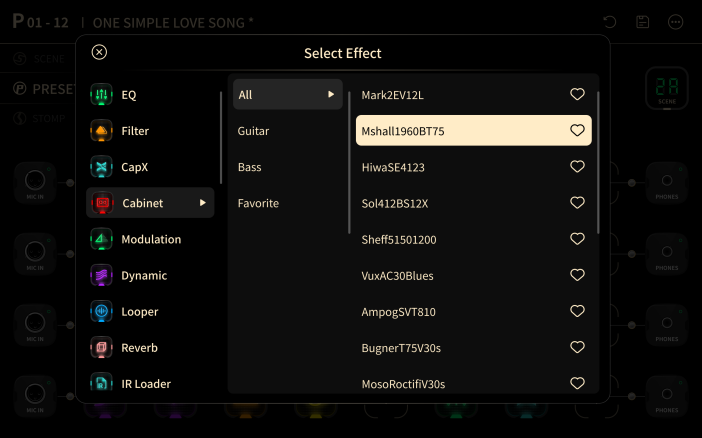
「Add Effect」をタップすると、エフェクトの一覧が開きます。内蔵モデルの一覧は、エフェクト一覧を参照してください。
エフェクトのカテゴリー

- Amp
- CapX
- NAM
- NAM Lite
- Cab
- Vocal
- Overdrive
- EQ
- Dynamics
- Modulation
- Reverb
- Pitch
- Filter
- Delay
- Wah
- Volume
- IR Loader
- Loop
- FX Loop
フットスイッチに割り当てる
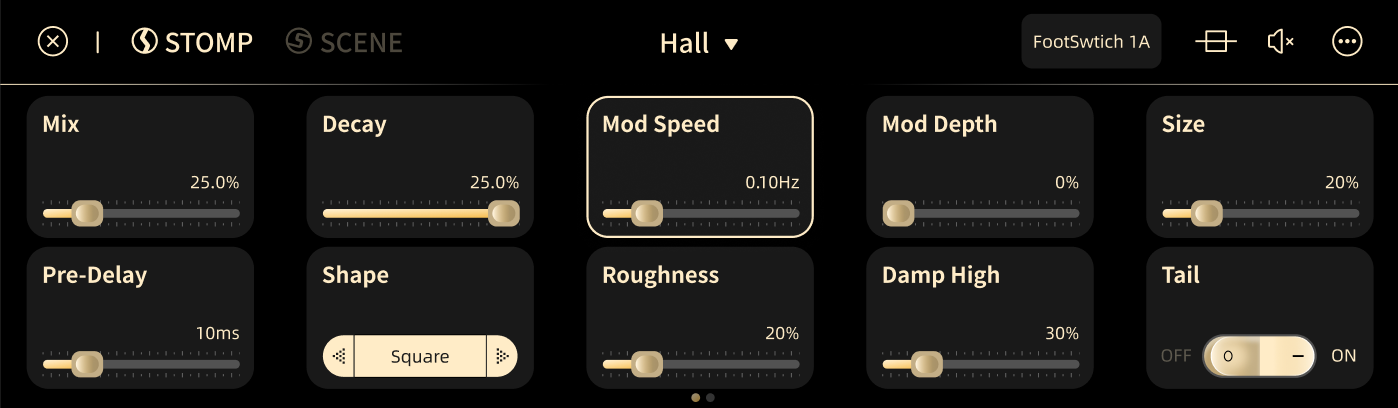
エフェクトをタップしてパラメーターを開き、画面右上のコントロールでフットスイッチを割り当てます。
パラメーターの説明
共通のパラメーター
- Gain:ゲインの量を設定します。
- Drive/Overdrive:歪みの量を設定します。
- Tone/Treble:高域を調整します。高域をすべて通す設定から、高域を大きくカットして中高域の一部まで抑える設定まで調整できます。
- Volume/Master:エフェクト全体の音量を設定します。
- Comp:ゲインリダクションの量を設定します。
- Threshold:エフェクトがかかり始めるレベルを設定します。
- Rate:エフェクトの速さを設定します。値を上げるほど速くなります。
- Depth:モジュレーションの深さを設定します。値を上げるほど効果が強くなります。
- Sync:エフェクトの速さを現在のBPMに同期させます。
- Value:Syncがオンのときの音符の長さを設定します。選べる範囲は、TempoとSpeedの設定によって変わります。
- Feedback:ディレイ音をどれだけ入力に戻すかを設定します。リピートの回数が変わります。
- Mix/Blend:エフェクト音とドライ音のバランスを設定します。
- Decay:エフェクトが続く長さを設定します。
- Pre-Delay:エフェクトがかかり始めるまでの時間を設定します。
- High-Pass/Low-Pass:ハイパスフィルターとローパスフィルターのカットオフ周波数を設定します。
- Tail:オンにすると、エフェクトをバイパスしたあとも、ディレイやリバーブの残響が自然に減衰します。
- Bypass:エフェクトブロック全体をバイパスします。
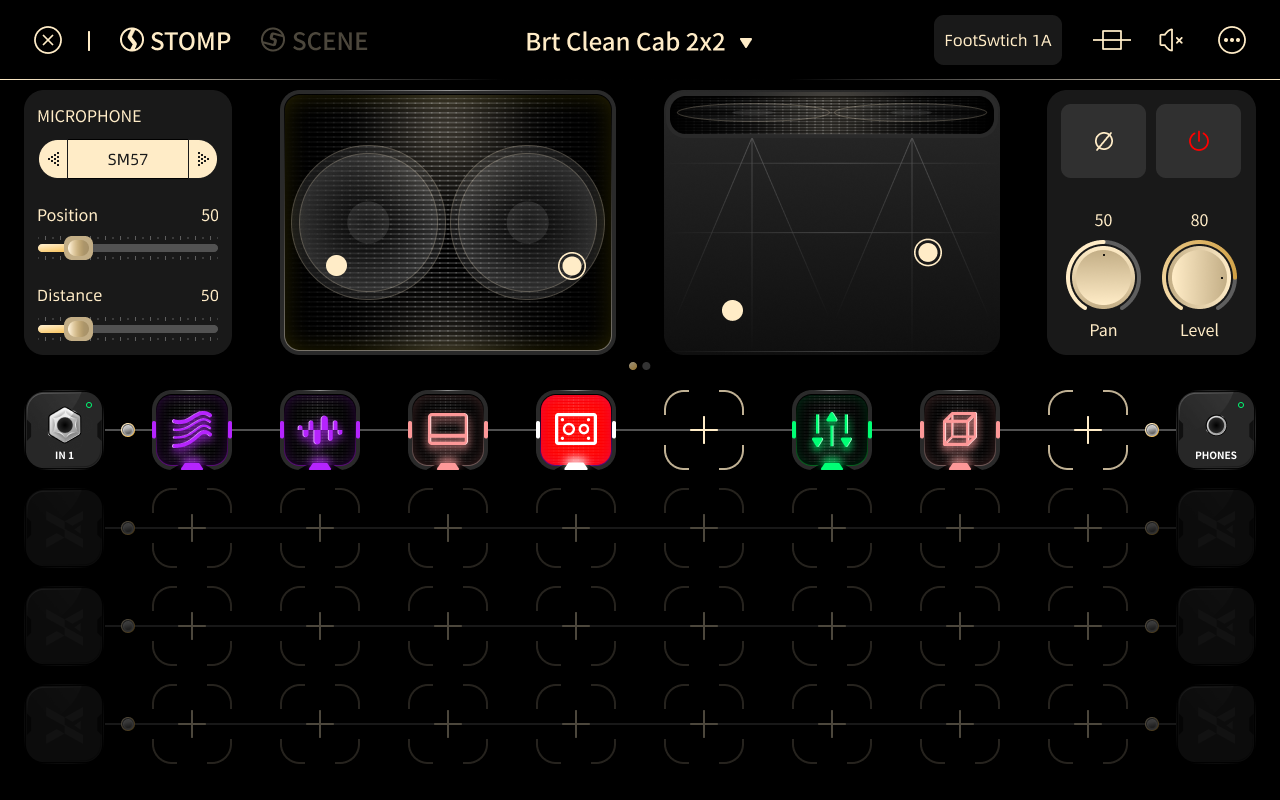
キャビネットのパラメーター
- Position/Distance:キャビネットに対するバーチャルマイクの位置を動かして、音色を変えます。
- マイクのIR:

 をタップして内蔵のマイクタイプを切り替えるか、サードパーティ製のIRファイル(.wav)を読み込みます。
- マイクを1本だけ使う場合は、
 をタップして、もう一方をオフにします。
- 位相の打ち消しが気になる場合は、
 をタップして極性を反転します。
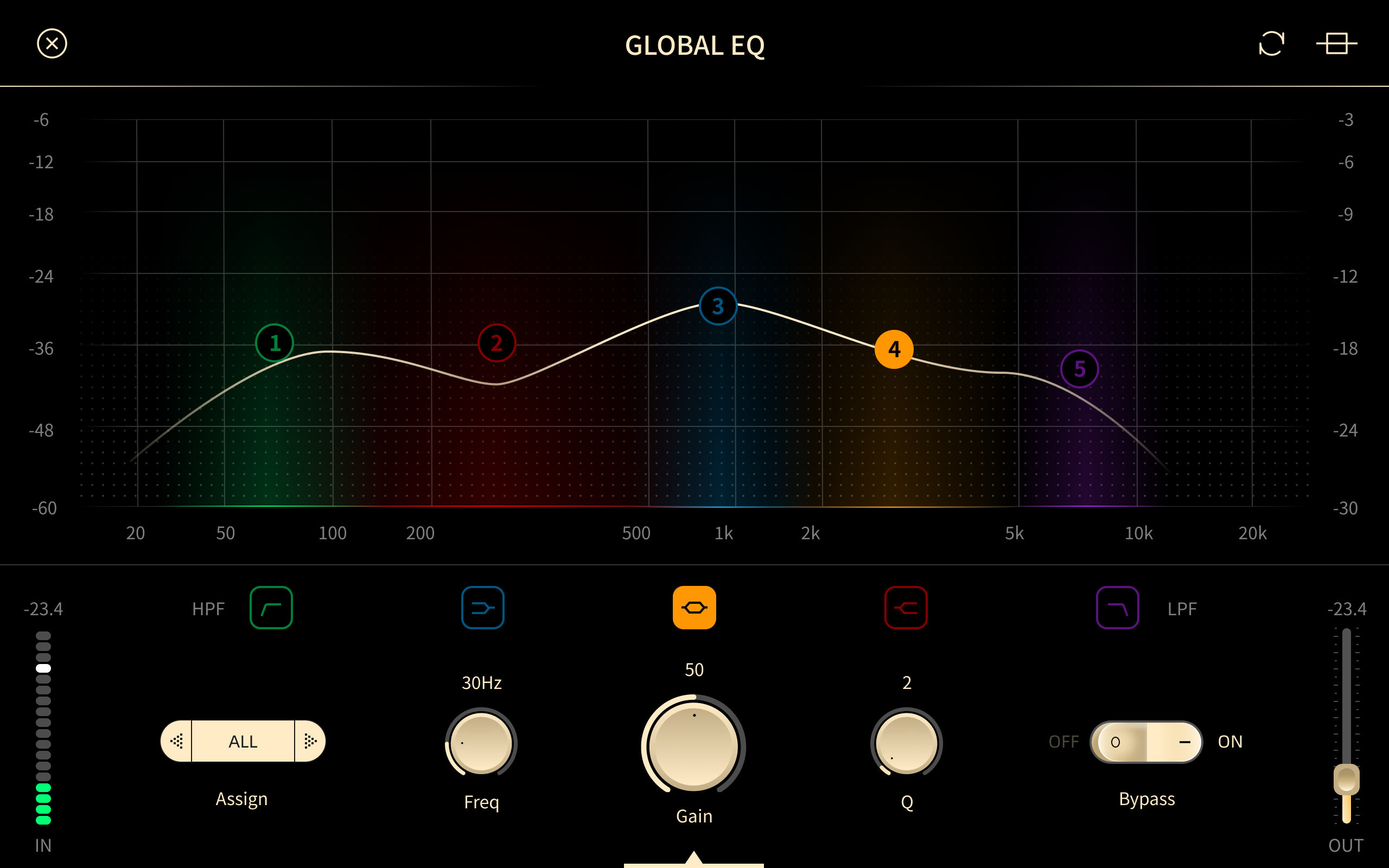
EQのパラメーター
- 5バンドEQの編集画面です。
- タップして、バンド1~5を選びます。
- 選んだバンドを調整します。
- Assign:EQをかける出力を選びます。
- Type:
 Peak:ノード周辺の帯域をブーストまたはカットします。
 Hi-Pass:ノードより低い周波数をカットします。
 Lo-Pass:ノードより高い周波数をカットします。
 Hi-Shelf:ノードより高い周波数全体をブーストまたはカットします。
 Lo-Shelf:ノードより低い周波数全体をブーストまたはカットします。
- Gain:このバンドのブースト量またはカット量です。
- Freq:ノードの周波数です。
- Q:バンドの幅です。
- Bypass:このバンドをバイパスします。
シグナルチェーンの入力と出力
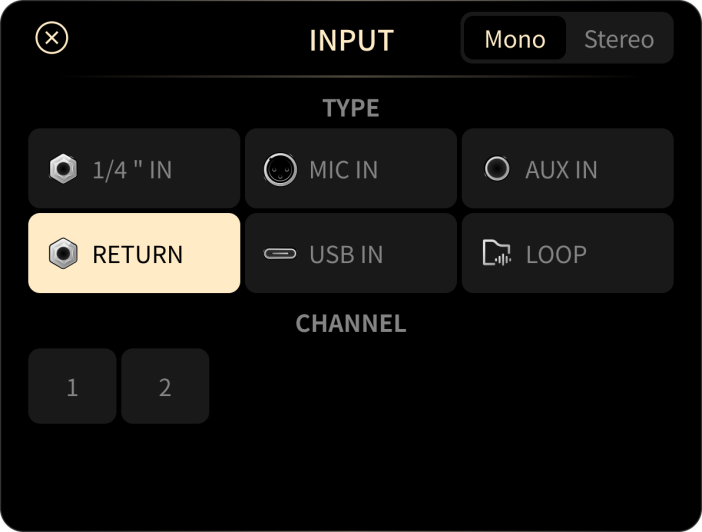
入力と出力を柔軟に設定できるので、複数の音源を同時に扱ったり、XR1をほかの機器と組み合わせたりできます。XR1の各端子またはUSBを通してオーディオを送受信できる機器であれば、シグナルチェーンに組み込めます。
入力を選ぶ
- モノラル:モノラル入力は、初期設定では左チャンネルに送られます。
- ステレオ:1が左チャンネル、2が右チャンネルです。
入力のパラメーター
入力をタップすると、パラメーターが開きます。シグナルチェーンの各入力には、ノイズゲートが備わっています。
-
共通のパラメーター:
- Gain:入力ゲインを設定します。
- Noise Gate:ノイズゲートをオン/オフします。
- Attack:ノイズゲートが開く速さを設定します。
- Release:ノイズゲートが閉じる速さを設定します。
- Threshold:ノイズゲートが開くレベルを設定します。
-
入力ごとのパラメーター:
- Impedance:入力インピーダンスを10 kΩ~10 MΩの範囲で設定します(INPUT 1~4のみ)。
- Position:エクスプレッションペダルの最小値と最大値を表示します。測定し直す場合は、ペダルをかかと側からつま先側まで動かしてから「Recalibrate」をタップします。
出力を選ぶ
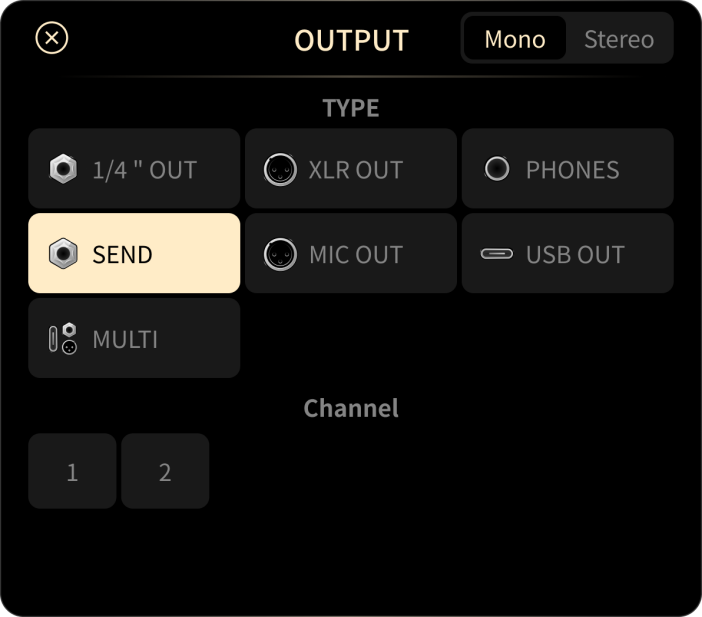
出力の選びかたは、入力と同じです。
出力のパラメーター
-
共通のパラメーター:
- Volume:出力レベルを設定します。
- Pan:左右のバランスを設定します。
- Mute:このパスをミュートします。
- Solo:このパスだけを出力し、ほかのパスをミュートします。
- Level [dB]:出力ゲインを設定します。
- Ground Lift:グラウンドループによるノイズを低減または除去します。
- レベルメーター:現在の出力レベルを表示します。
-
出力ごとのパラメーター:
- MIDI THRU:オンにすると、受信したMIDIメッセージをMIDI OUTへ転送します。
スプリットとマージ
基本操作
- 入力の直後にあるスプリットポイント、または出力の直前にあるマージポイントをドラッグすると、このパスを隣のパスとつなげられます。
- スプリットポイントまたはマージポイントをドラッグすると、位置を移動できます。
- スプリットとマージは、隣り合う2つのパスの間でのみ使用できます。
マージのパラメーター
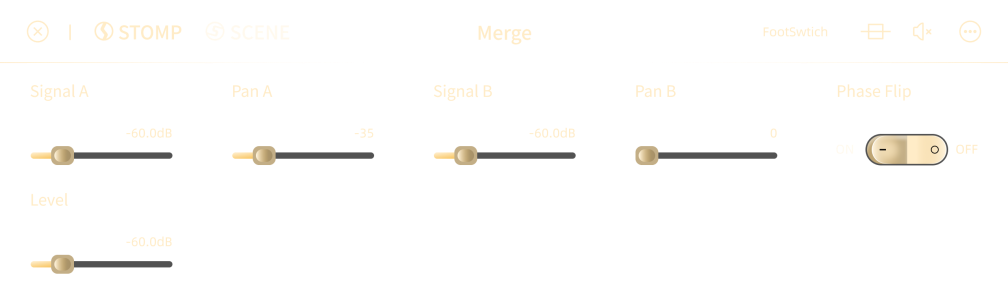
- Signal A:パスAのレベルです。
- Pan A:パスAの左右のバランスです。
- Signal B:パスBのレベルです。
- Pan B:パスBの左右のバランスです。
- Phase Flip:パスBの極性を反転します。
- Level:マージ後の出力レベルです。
スプリットのパラメーター
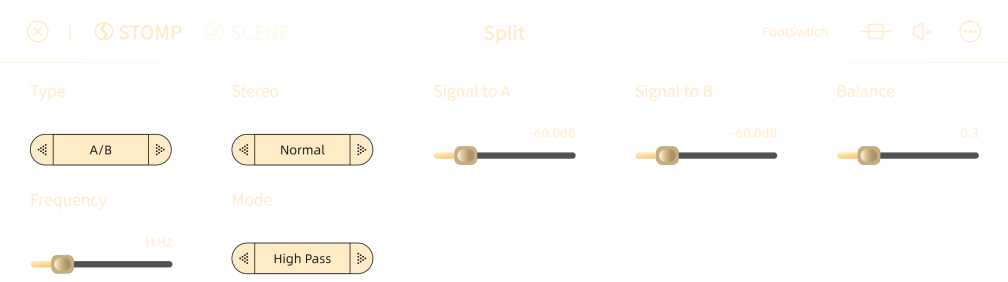
- Type:Balance、A/B、Crossoverのいずれかを選びます。
- Stereo:
- Split:左チャンネルをパスAへ、右チャンネルをパスBへ送ります。
- Normal:左右両方のチャンネルをパスAとパスBの両方へ送ります。
- Balance(TypeがBalanceのときのみ):パスAとパスBへ送る信号の割合を設定します。
- Signal to A/Signal to B(TypeがA/Bのときのみ):それぞれのパスへ送るレベルを個別に設定します。
- Frequency(TypeがCrossoverのときのみ):クロスオーバー周波数を設定します。
- Mode(TypeがCrossoverのときのみ):High-PassまたはLow-Passを選びます。
チェーンの直列接続
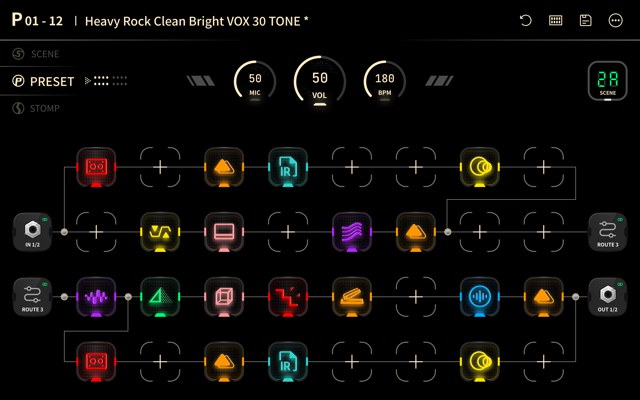
XR1には4つのチェーンがあります。チェーン1と2はステレオのペアとして使われ、チェーン3と4は追加のパスに使えます。あるチェーンの出力を別のチェーンへ送ると、チェーンを順番につなげて使えます。
チェーンを直列に接続すると、次の2つの点で便利です。
- 1つのパスにもっとスロットを確保できる: 2つめのチェーンが同じシグナルパスを引き継ぐので、1本のパスに、1つのチェーンで扱える数より多くのエフェクトブロックを置けます。1列に収まらないほど細かい音色を作りたいときに使います。
- スプリットを柔軟に組める: チェーンごとにスプリットとマージの位置を保てます。あるチェーンでパスを分割し、その2つを別々のチェーンへ送ってから、先の位置で再びマージできるので、エフェクトを並列に配置する方法が広がります。
チェーンを別のチェーンへルーティングする
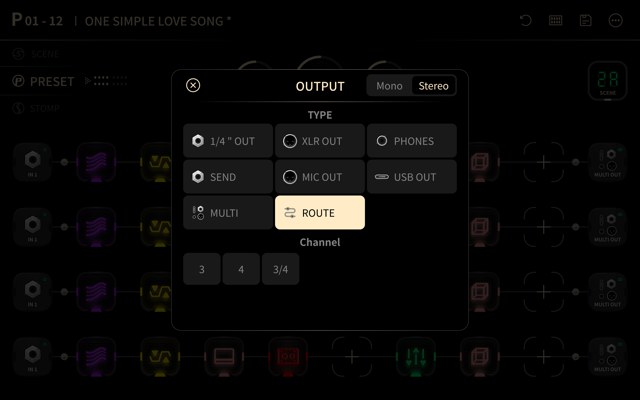
- チェーンの出力をタップして、出力ダイアログを開きます。
- 種類としてROUTEを選びます。
- 信号を受け取るチャンネル(3、4、3/4)を選びます。
- 右上のチェックマークをタップして確定します。
信号を受け取るチェーンの入力には、ROUTE 3、ROUTE 4、またはROUTE 3/4が表示されます。この入力は、送り側のチェーンでROUTE出力を解除するまで変更できません。
チェーン3と4へ送る
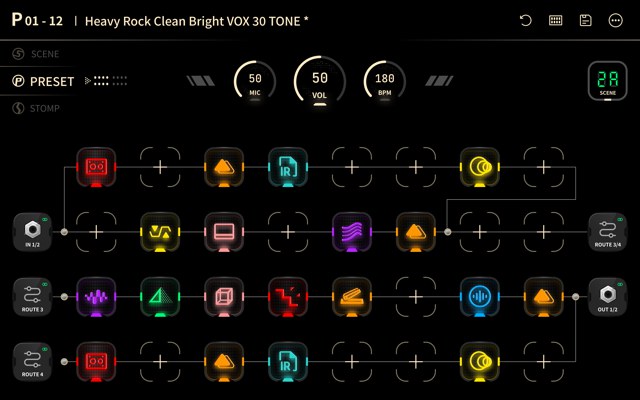
- ROUTE 3: このチェーンの信号をチェーン3へ送ります。
- ROUTE 4: チェーン4へ送ります。
- ROUTE 3/4: 2つのチェーンへ同時に送ります。チェーン3がROUTE 3を、チェーン4がROUTE 4を受け取り、チェーン4の出力はチェーン3の出力に合流します。