Live View
Live Viewは、演奏用の画面です。各フットスイッチの機能が表示されるので、演奏しながらプリセット、シーン、エフェクトを切り替えられます。
Live Viewを開く
画面の下端から上へスワイプします。
本番の前に、曲の各パートで使う音色を作り、プリセットまたはシーンとして保存して、フットスイッチに割り当てておきます。演奏中は、フットスイッチ1~8を踏んで切り替えます。PAGE/LIVEフットスイッチを踏むと、ページ1(1A~8A)とページ2(1B~8B)が切り替わります。
MOD View
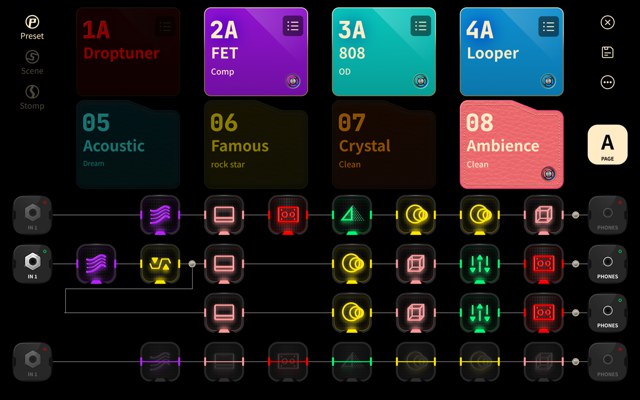
MOD Viewでは、8つのフットスイッチがシグナルチェーンの上に大きなタイルで表示されるので、各フットスイッチの機能と、エフェクトのつながりかたを同時に確認できます。
- 各タイルには、そのフットスイッチに割り当てられているプリセット、シーン、またはエフェクトが表示されます。
- 画面の左端にあるモードアイコンで、タイルをプリセット、シーン、ストンプの間で切り替えます。
- 右側のPAGEボタンをタップすると、ページA(フットスイッチ1A~8A)とページB(1B~8B)を行き来できます。
フットスイッチの名前変更、コピー、貼り付け
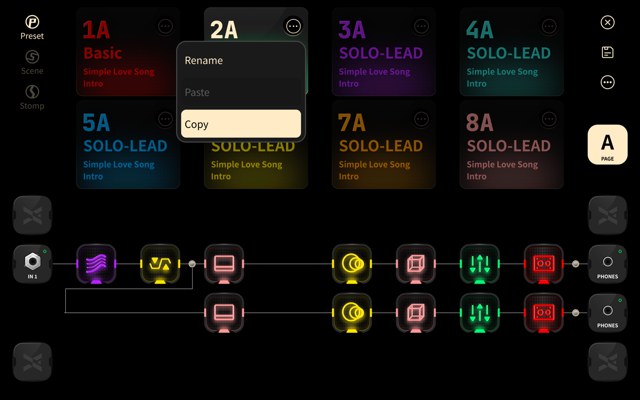
タイルを長押しすると、メニューが開きます。
- Rename: タイルに表示する名前を変更します。
- Copy: フットスイッチの割り当てをコピーします。
- Paste: コピーした割り当てをこのフットスイッチに貼り付けます。
割り当てを移動する
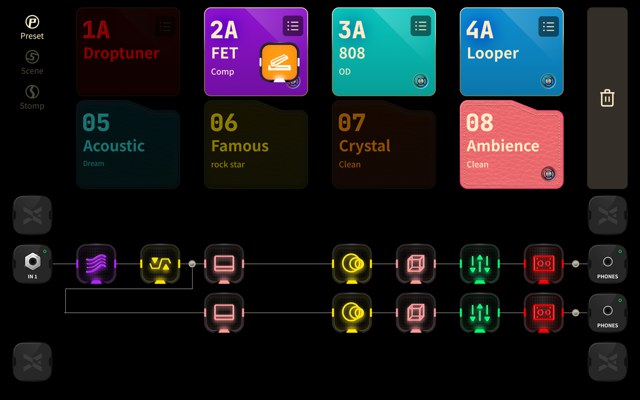
タイルを長押ししてから、別のタイルの上までドラッグすると、割り当てをそのタイルへ移動できます。右端のゴミ箱アイコンの上でドロップすると、そのフットスイッチの割り当てを解除します。
エフェクトのパラメーターを開く
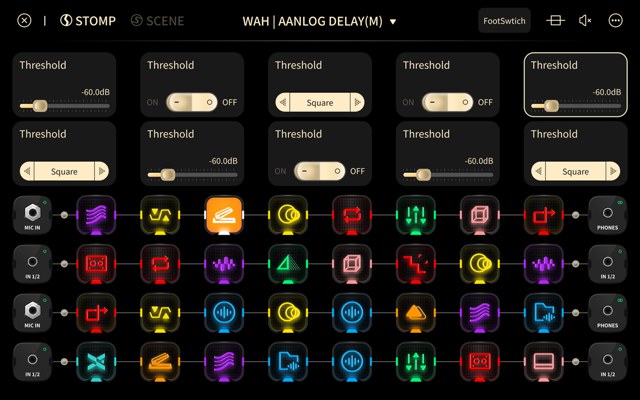
ストンプモードでは、各タイルにそのフットスイッチのエフェクトが表示されます。タイルをタップすると、シグナルチェーンの上に、そのエフェクトのパラメーターが表示されます。トップバーの戻る矢印をタップすると、シグナルチェーンを変えずにMOD Viewへ戻ります。
Mode Editor
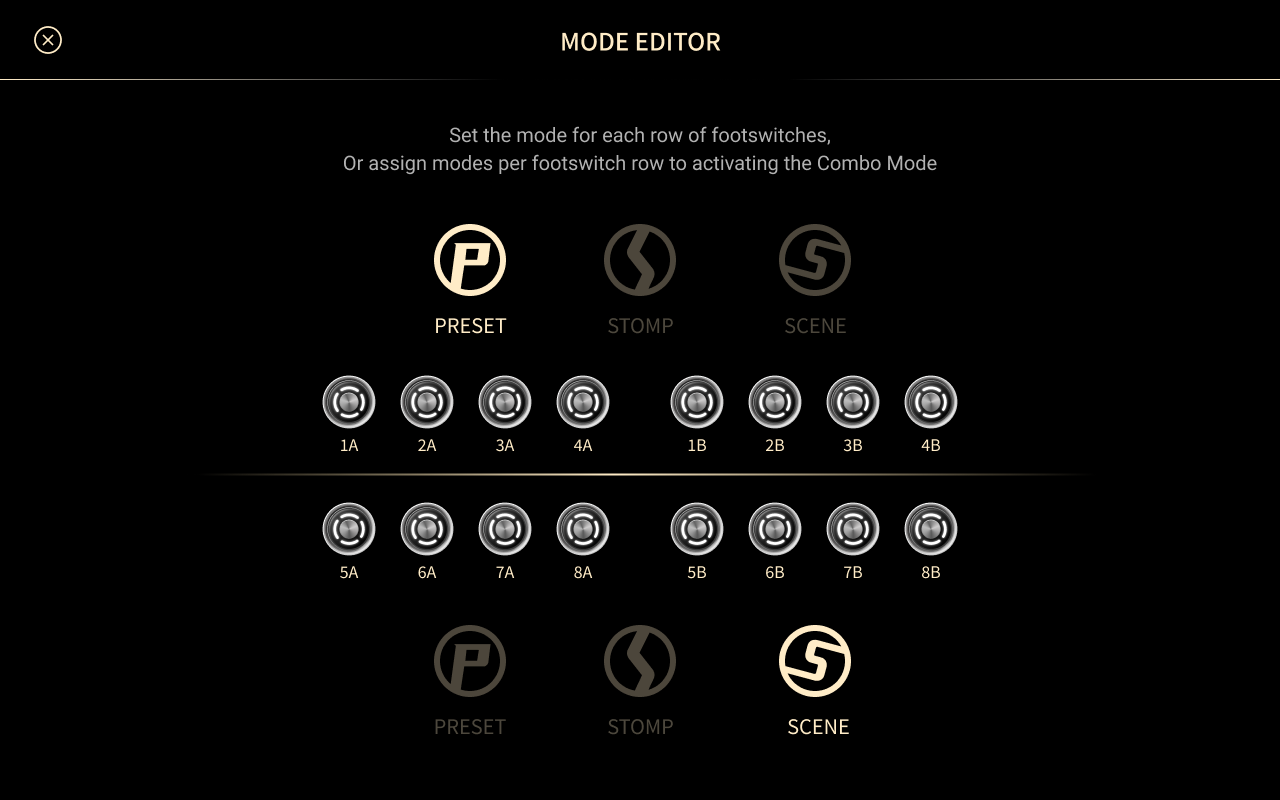
Mode Editorでは、上下2列のフットスイッチで何を操作するかを設定します。
-
トップバーの左上にあるモード名(PRESET、SCENE、STOMP)を長押しして、Mode Editorを開きます。
-
タップして、フットスイッチの各列にモードを割り当てます。
-
コンボモードでは、フットスイッチの1列目と2列目が、割り当てた2つのモードをそれぞれ操作します。
プリセットモード
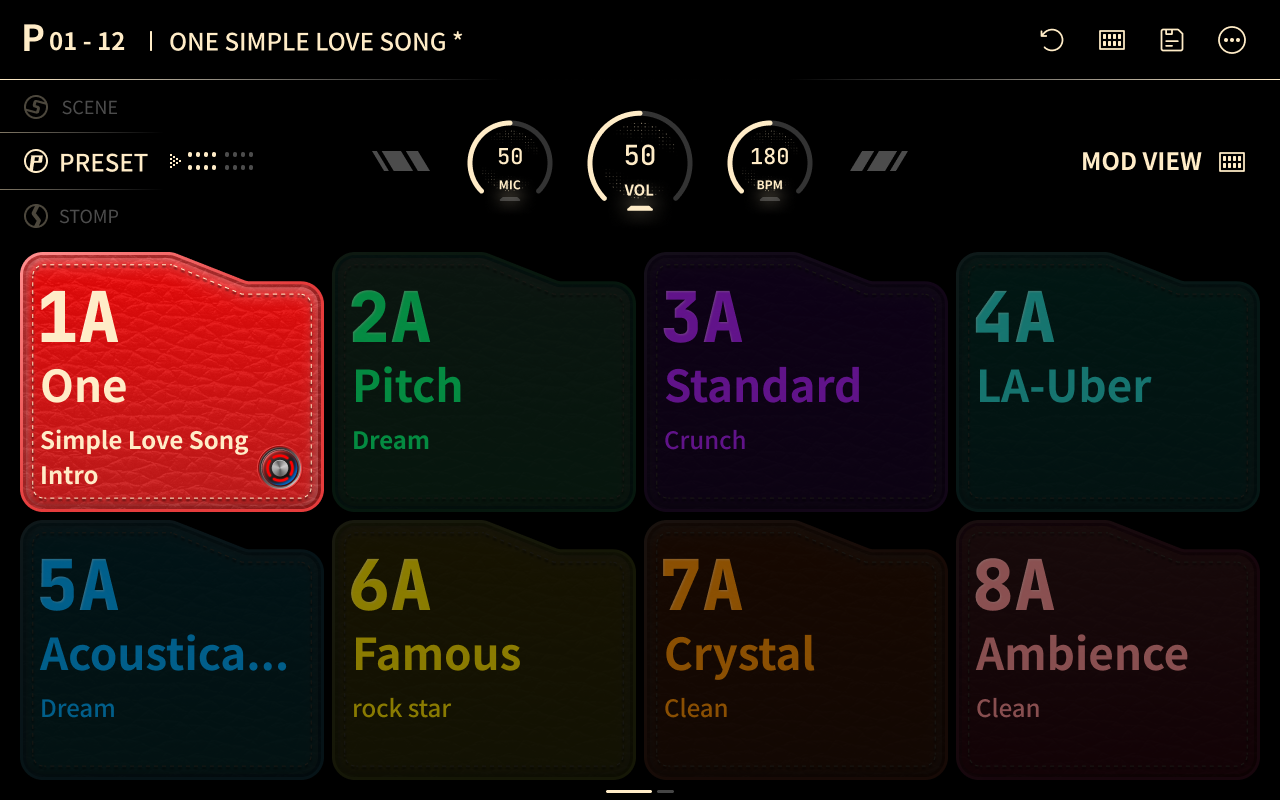
1つのパッチには、16個のプリセットが入っています。プリセット01~08はフットスイッチ1A~8Aに、プリセット09~16はフットスイッチ1B~8Bに割り当てられます。
シーンモード
1つのプリセットには、16個のシーンが入っています。シーン1A~8Aはフットスイッチ1A~8Aに、シーン1B~8Bはフットスイッチ1B~8Bに割り当てられます。
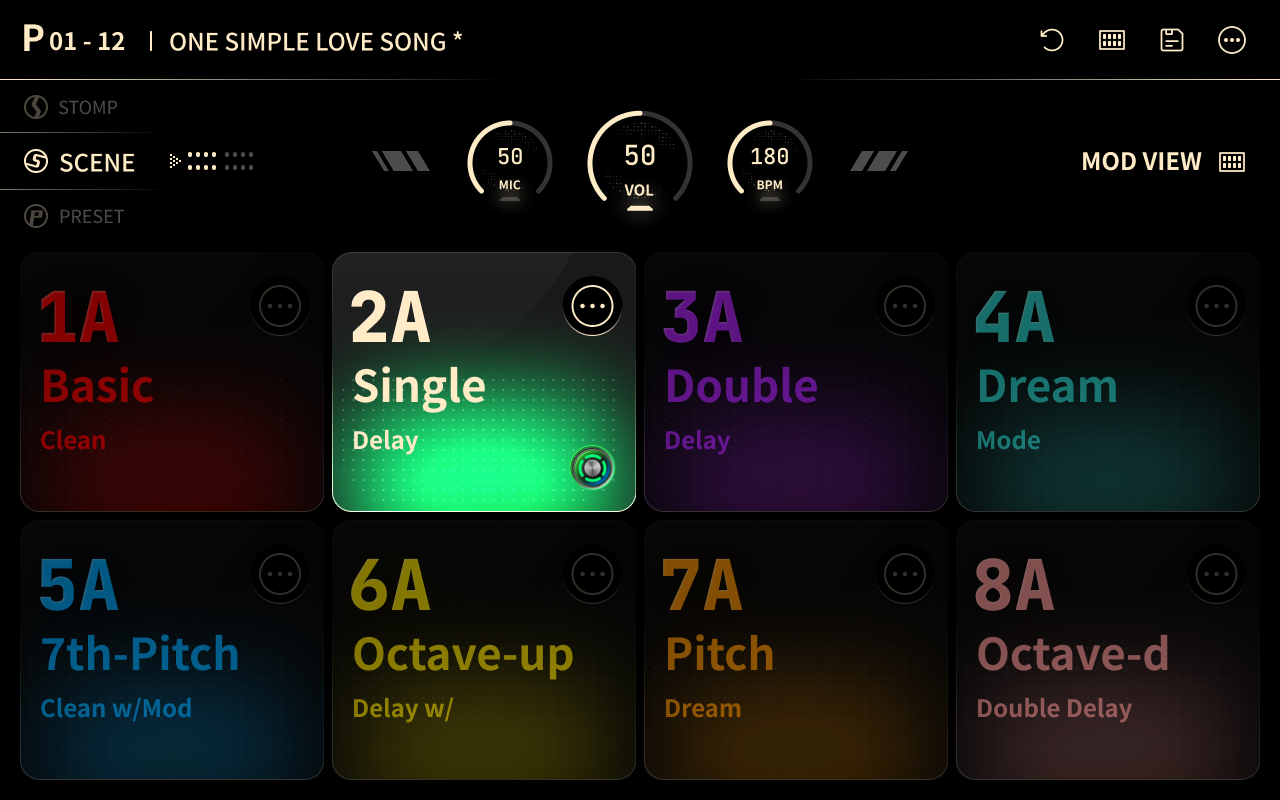
シーンごとに、名前と色を変更できます。
ストンプモード
任意のエフェクトを、1A~8Bの任意のフットスイッチに割り当てられます。1つのフットスイッチに複数のエフェクトを割り当てることもできます。
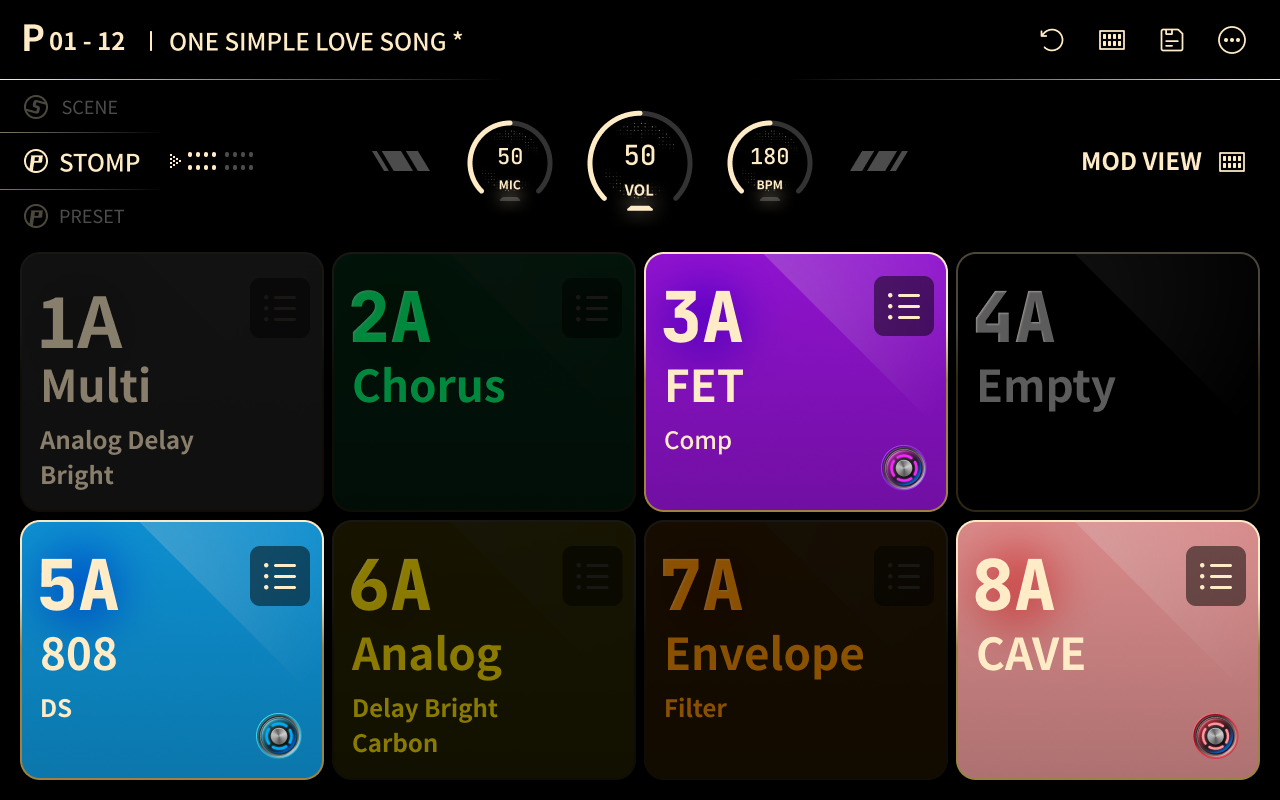
割り当ての手順は、フットスイッチに割り当てるを参照してください。
コンボモード
コンボモードでは、プリセット、シーン、ストンプのうち2つのモードを組み合わせて使います。Live Viewの1列目と2列目が、それぞれのモードに対応します。順番はMode Editorで設定します。
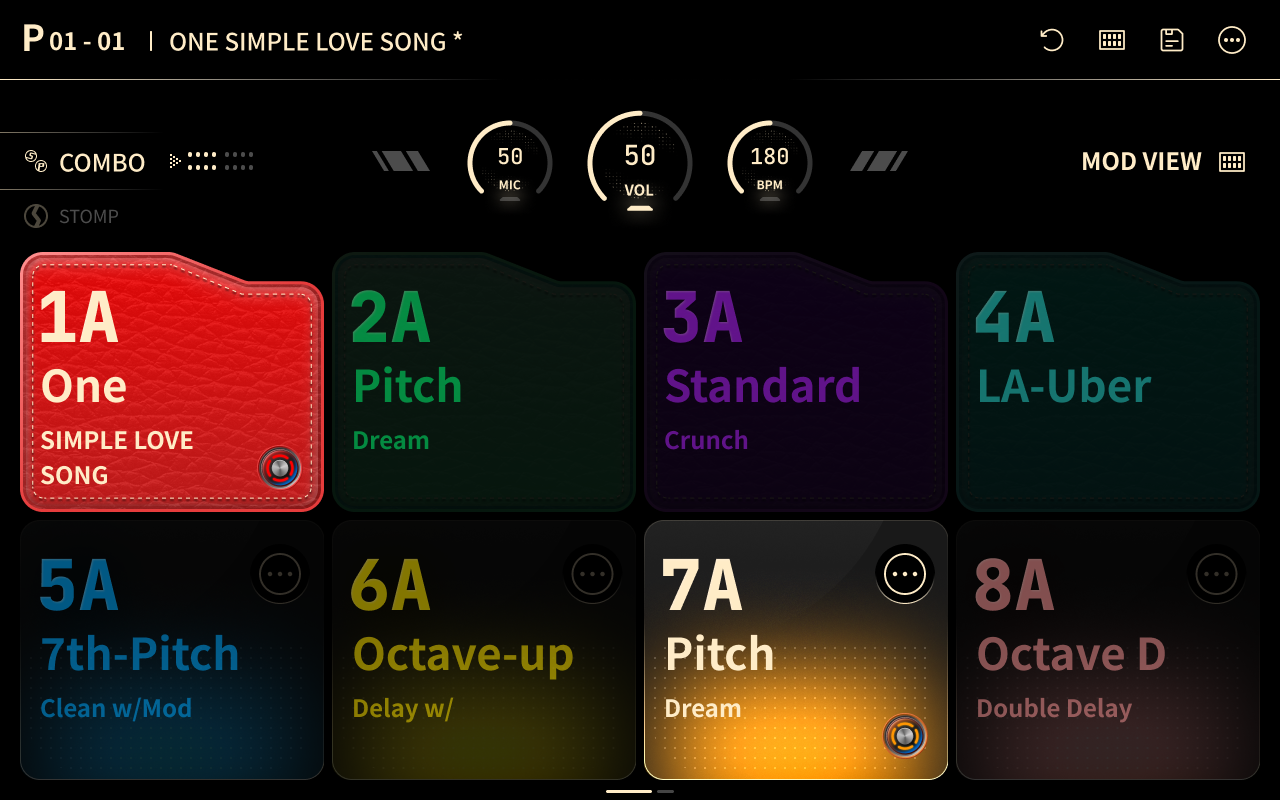
たとえば、プリセットとシーンを組み合わせ、パッチP01を選んでいる場合、フットスイッチの割り当ては次のようになります。
| フットスイッチ | ページ1 | ページ2 |
|---|---|---|
| 1 | P01-01 | P01-09 |
| 2 | P01-02 | P01-10 |
| 3 | P01-03 | P01-11 |
| 4 | P01-04 | P01-12 |
| 5 | 現在のプリセットのシーン5A | 現在のプリセットのシーン5B |
| 6 | 現在のプリセットのシーン6A | 現在のプリセットのシーン6B |
| 7 | 現在のプリセットのシーン7A | 現在のプリセットのシーン7B |
| 8 | 現在のプリセットのシーン8A | 現在のプリセットのシーン8B |
メモ
- プリセットを切り替えると、エフェクトとシーンは、新しいプリセットに保存されている内容に切り替わります。
- シーンとストンプを組み合わせている場合、シーンを切り替えると、すべてのエフェクトがそのシーンに保存されている設定に戻ります。