ルーパー
ルーパーは、演奏を録音してループ再生する機能です。フレーズを次々に重ねていくことができます。ループは、その場で録音することも、あらかじめ用意しておくこともできます。1人で演奏するときでも、厚みのあるサウンドを作れます。

ルーパーを追加する
エフェクトの一覧からLooperを選び、シグナルチェーンの任意の位置に追加します。ルーパーは、その位置の信号を録音します。ルーパーより前に置いたエフェクトは、すべて録音に反映されます。
ルーパーの操作
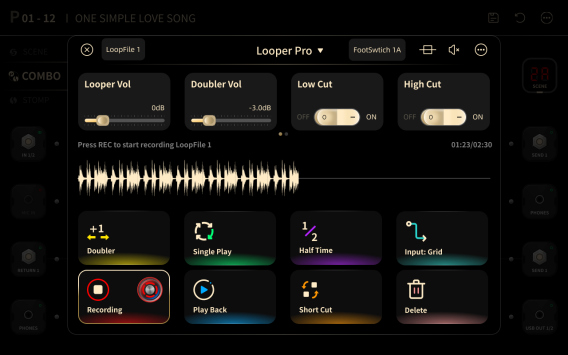
ルーパーをタップすると、録音画面が開きます。以下の操作は、初期設定では対応するフットスイッチにも割り当てられています。
REC

- 未録音のとき:ボタンにRECと表示されます。タップすると、新しいループの録音が始まります。
- 最初の録音中:ボタンにOverdubと表示されます。タップすると、ループを保存して再生を開始し、オーバーダブが始まります。
- 録音済みで停止中:ボタンにRECと表示されます。タップすると、それまでのループを消去して新しい録音が始まります。
- 録音済みで再生中:ボタンにOverdubと表示されます。タップすると、現在の再生位置からオーバーダブが始まります。
- オーバーダブ中:タップすると、現在のオーバーダブを終了してそれまでのレイヤーと合成し、次のオーバーダブが始まります。
Playback

- 未録音のとき:ボタンにPlaybackと表示されます。ループを録音するまでは操作できません。
- 録音済みで停止中:ボタンにPlaybackと表示されます。タップすると、再生が始まります。
- 再生中:ボタンにStopと表示されます。タップすると、再生が止まります。
- 最初の録音中:ボタンにPlaybackと表示されます。タップすると、録音を終了して再生が始まります。
- オーバーダブ中:ボタンにStopと表示されます。タップすると、再生が止まります。
Delete

- 現在のセッションで録音した内容を、すべて消去します。
- 録音中または再生中の場合は、どちらも停止します。
Doubler
- 停止中:タップすると、録音済みのループを繰り返して、長さを2倍にします。
- 再生中:タップすると、ループの長さを2倍にして、再生時間を延ばします。
- 最初の録音中:タップすると、録音を終了して保存し、再生を開始して、オーバーダブが始まります。
- オーバーダブ中:オーバーダブが元のループより長くなると、Doublerが元のループを自動的に繰り返して長さを合わせます。たとえば、1小節のループを4回繰り返しながら、その上に4小節のメロディーを録音できます。
- 長さを2倍にしたあと、好きな位置で「Cut」をタップすると、その位置より後ろのオーディオが削除されます。ループの長さを、元の長さのちょうど倍数にする必要はありません。
Single Play
- 停止中:タップすると、ループを1回だけ再生します。
- 再生中:タップすると、現在の周回の終わりまで再生してから止まります。
- 最初の録音中:タップすると、録音を終了して保存し、ループを1回だけ再生します。
- オーバーダブ中:タップすると、オーバーダブを終了して保存します。再生は、現在の周回の終わりで止まります。
Half Time
- タップすると、再生と録音が半分の速さになります。
Short Cut

- タップすると、現在の再生位置から差し替えの録音が始まります。もう一度タップすると終了します。
パラメーター
- Playback Level:−50 dB~0 dB。
- Doubler Level:−50 dB~0 dB。たとえば−5 dBに設定すると、新しいレイヤーを重ねるたびに、それまでのレイヤーが5 dBずつ下がります。
- High Pass:設定した周波数より低い帯域を減衰させます。
- Low Pass:設定した周波数より高い帯域を減衰させます。
- Threshold:オンにすると、「REC」をタップした瞬間ではなく、入力レベルがしきい値を超えた時点で録音が始まります。
- Quantize:オンにすると、録音の開始位置と終了位置が、選んだ拍に合わせて補正されます。
Loop File
録音した内容は、Loop Fileとして保存できます。XR1には、最大8個のLoop Fileを保存できます。
Loop Fileを保存する
-
画面上部の「Loop File」をタップします。
-
スロットを選びます。

-
保存したLoop Fileを、シグナルチェーンのLOOPパスに追加します。LOOPパスについては、シグナルチェーンを参照してください。