TONE3000
TONE3000は、TONE3000コミュニティが共有するNAMキャプチャーのオンラインライブラリです。XR1をWi-Fiに接続すると、コンピューターを使わずに、エフェクト選択画面からトーンを探してダウンロードできます。
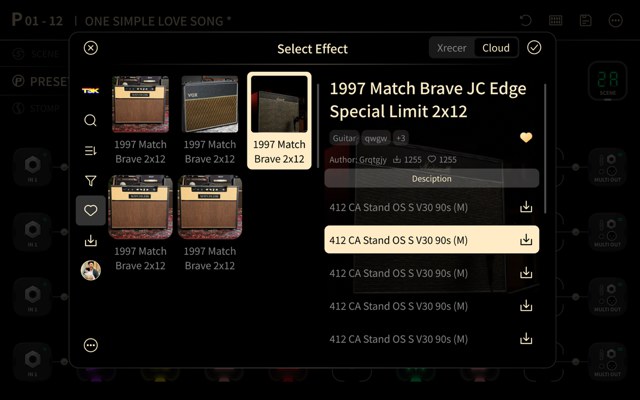
Cloudライブラリを開く
- シグナルチェーン画面を開いて「エフェクトを追加」をタップするか、既存のエフェクトブロックを長押しして「エフェクトを置き換える」を選びます。
- エフェクト選択画面で、画面上部のT3Kをタップします。DeviceはXR1に保存されているエフェクトの一覧、T3KはTONE3000です。
- 右上のチェックマークをタップして確定するか、左上の×をタップすると、エフェクトを変えずに戻ります。
サインイン
T3Kタブを初めて開くと、XR1はQRコードでTONE3000へのサインインを求めます。
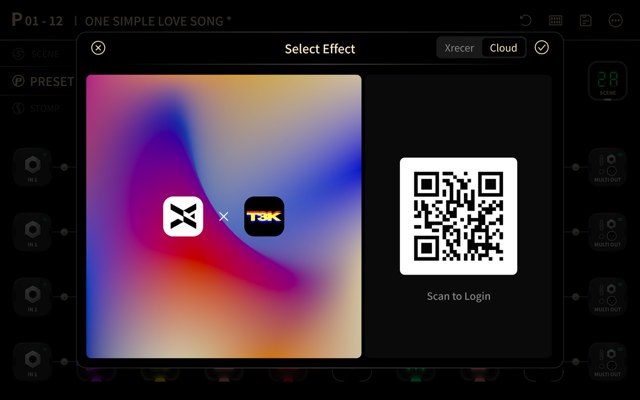
- スマートフォンのTONE3000アプリでQRコードを読み取ります。
- スマートフォンでサインインを確定します。サインインが完了すると、XR1にCloudライブラリが開きます。
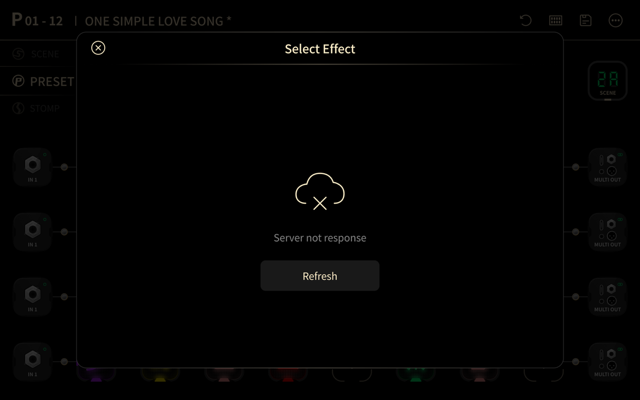
XR1からTONE3000に接続できない場合は、代わりに次の画面が表示されます。
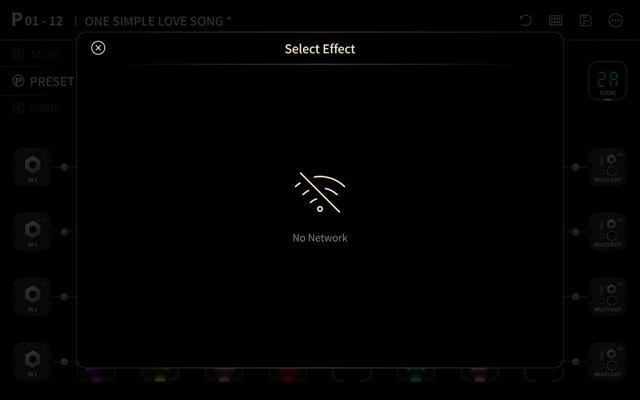
- No Network: XR1がWi-Fiに接続されていません。設定でネットワークに接続してから、T3Kタブをもう一度開いてください。
- Server not responding: TONE3000から応答がありませんでした。Refreshをタップしてもう一度試してください。
トーンを探す
- 左側にトーンの一覧が表示されます。各カードにはサムネイルとトーン名が表示されます。
- 選択中のトーンは枠で囲まれ、右側にその詳細が表示されます。
- 一覧を上下にスワイプすると、ほかのトーンを表示できます。
- T3Kタブを開いたときは、一覧の先頭のトーンが選択されています。
画面左端に並ぶアイコンで、一覧に表示する内容を切り替えます。
| アイコン | 用途 |
|---|---|
| TONE3000ロゴ | すべてのトーンを表示します。 |
| 検索 | 名前でライブラリを検索します。検索を参照してください。 |
| 並べ替え | 一覧の順番を変更します。並べ替えを参照してください。 |
| フィルター | 特定の種類のトーンだけを表示します。フィルターを参照してください。 |
| ハート | お気に入りに登録したトーンを表示します。お気に入りを参照してください。 |
| ダウンロード | すでにダウンロードしたファイルを表示します。ダウンロードを参照してください。 |
| アバター | 自分が作成したトーンを表示します。マイクリエーションを参照してください。 |
| その他(…) | アカウントメニューを開きます。メニューにはSign Outがあります。サインアウトを参照してください。 |
トーンの詳細
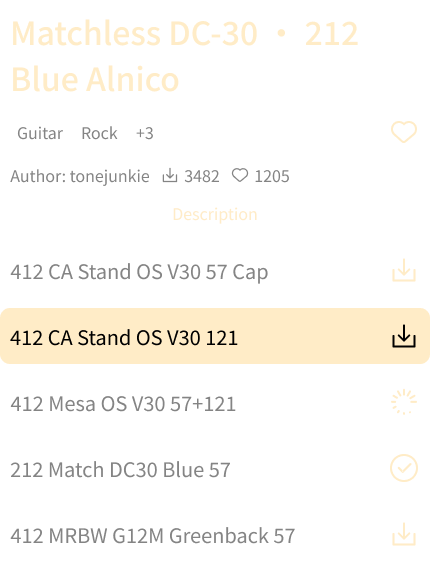
- トーン名: キャプチャーの名前です(例:1997 Match Brave JC Edge Special Limit 2x12)。
- タグ: トーンの内容を表すタグです。+3をタップすると、残りのタグを表示できます。
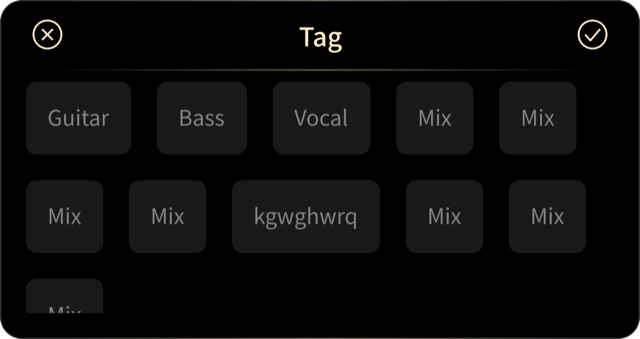
- 作者: トーンをアップロードしたユーザーです。横に並ぶ2つの数字は、いいねの数とダウンロード数です。
- 説明: Expand descriptionをタップすると全文が表示され、Collapse descriptionをタップすると隠れます。この設定は、トーンを切り替えても保持されます。
- ハート: トーンをお気に入りに登録します。お気に入りを参照してください。
- ファイル一覧: このトーンに含まれるファイルです。それぞれにダウンロードボタンがあります。
ファイルをダウンロードする

- 目的のファイルをタップしてから、そのダウンロードボタンをタップします。
- ダウンロード中は、ボタンに進行状況のリングが表示されます。
- ダウンロードが完了すると、ボタンがチェックマークに変わり、XR1がそのファイルをシグナルチェーンに追加します。
ダウンロードしたトーンは、トーンライブラリのNAMフォルダー内の、TONE3000とトーン名のフォルダーに保存されます。
問題が起きた場合は、画面上部にメッセージが表示されます。
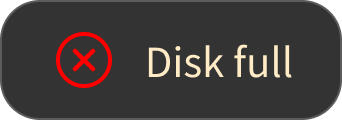
| メッセージ | 対処 |
|---|---|
| Disk full | ファイルを保存する空き容量がありません。File Managerで不要なトーンを削除してから、もう一度試してください。 |
| Network Error | XR1とTONE3000の接続が切れました。Wi-Fiを確認して、もう一度試してください。 |
| Timeout, please retry | TONE3000からの応答に時間がかかりすぎました。もう一度試してください。 |
並べ替え
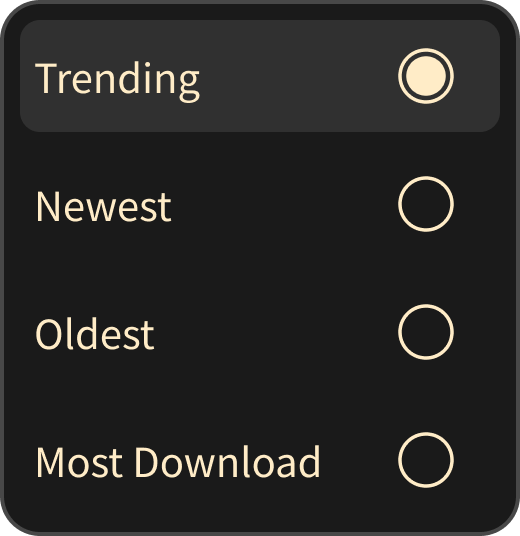
並べ替えをタップすると、一覧の順番を変更できます。
- Trending: 現在TONE3000で人気のトーンです。初期設定です。
- Newest: 新しくアップロードされたトーンから順に表示します。
- Oldest: 古いトーンから順に表示します。
- Most Download: ダウンロード数の多いトーンから順に表示します。
フィルター
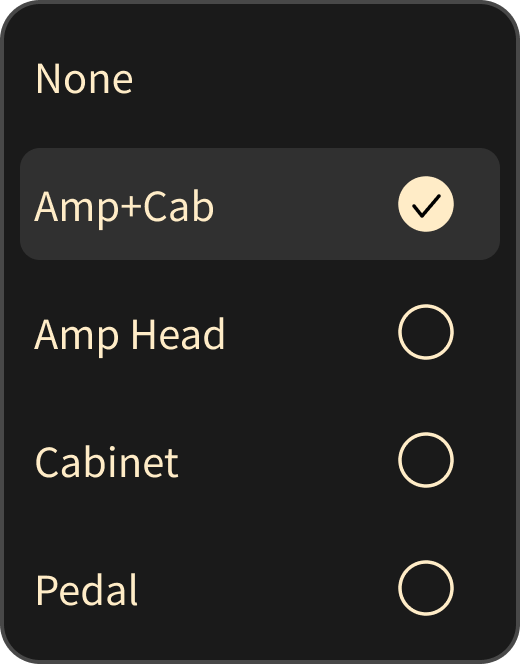
フィルターをタップすると、特定の種類のトーンだけを表示できます。
- None: すべてのトーンを表示します。
- Amp+Cab
- Amp Head
- Cabinet
- Pedal
フィルターはTONE3000のタグを使用します。A2形式のNAMファイルだけが一覧に表示されます。トーンをダウンロードすると、タグもファイルと一緒にXR1に保存されます。
検索
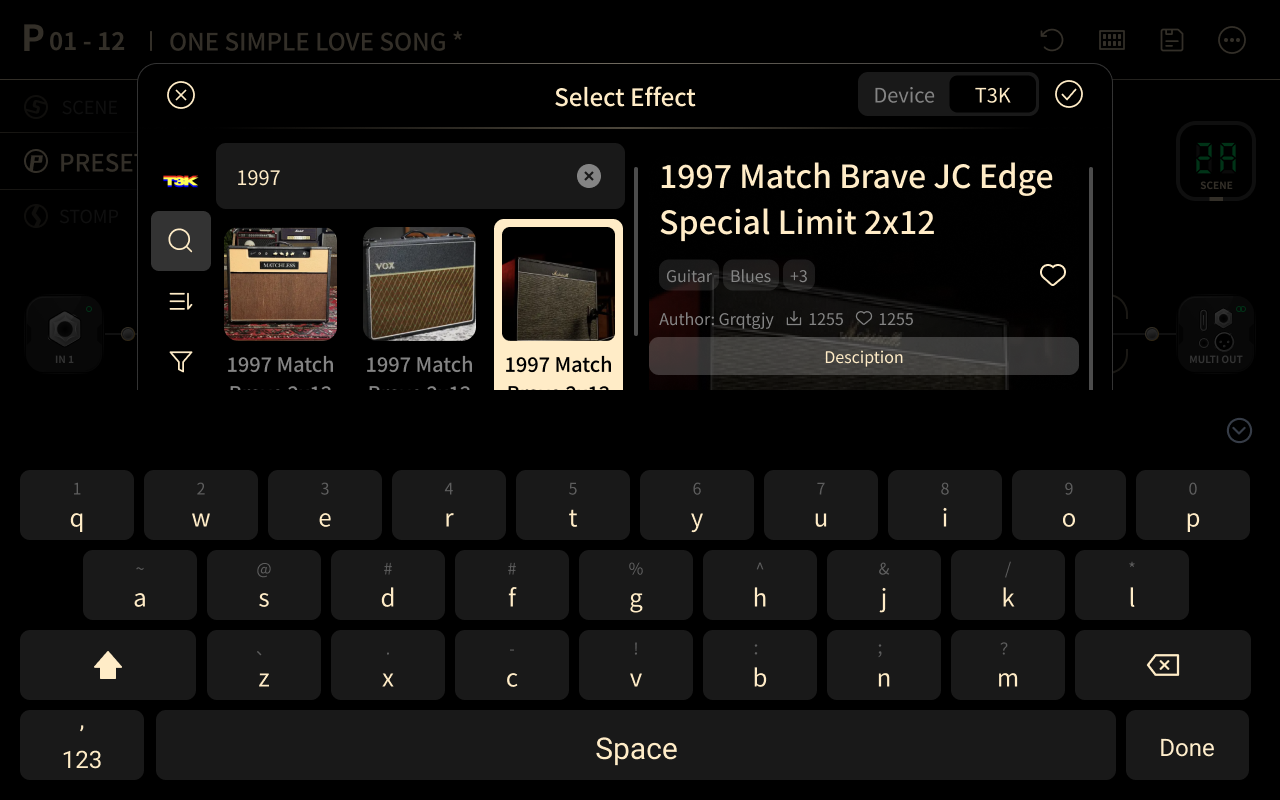
- 検索をタップして、スクリーンキーボードで名前を入力します。
- Doneをタップすると、検索が始まります。
検索欄の×をタップすると、検索をクリアして一覧に戻ります。
お気に入り
ハートのアイコンをタップすると、お気に入りに登録したトーンだけが表示されます。トーンの詳細にあるハートをタップすると、選択中のトーンをお気に入りに追加したり解除したりできます。
お気に入りはTONE3000アカウントに保存されるため、利用するにはサインインが必要です。
ダウンロード
ダウンロードのアイコンをタップすると、すでにダウンロードしたファイルだけが表示されます。ダウンロード済みのファイルは、トーンの詳細でチェックマークが付きます。
ダウンロードしたファイルは、サインアウトしたあともXR1に残り、Wi-Fiに接続しなくても使用できます。
マイクリエーション
アバターをタップすると、TONE3000にアップロードしたトーンだけが表示されます。
サインアウト
その他(…)をタップしてから、Sign Outをタップします。Sign Outの横にある×をタップすると、キャンセルできます。ダウンロードしたファイルはXR1に残ります。
トラブルシューティング
| 問題 | 対処 |
|---|---|
| T3Kタブを開くたびにQRコードが表示される | サインインが完了していません。QRコードをもう一度読み取り、スマートフォンで確定してください。 |
| No Network | 設定でXR1をWi-Fiに接続してください。 |
| Server not responding | Refreshをタップしてください。画面が再び表示される場合はTONE3000が利用できない状態です。しばらくしてからもう一度試してください。 |
| Disk full | File Managerで不要なトーンを削除してください。 |